







先统一解释一下 GitHub 是什么,他是全球最大的软件代码托管和开发者协作平台,上面有大量开源软件,是非常伟大的网站。
解压软件
假如一个文件特别大,或者你要获得一整个文件夹,直接发文件夹肯定是不明智的举动,所以有了压缩和解压的操作。具体原理不详细阐释,常见压缩包后缀为 zip,7z,rar。
至于软件推荐的话,其实主流压缩软件没啥区别,随便选一个顺眼的知名软件就行,压缩和解压不需要钱,WinRaR,Bandizip,7-Zip 这三个任选其一即可,请先自己上网搜索找到官网再进行比对。
下载器
骚年,你认为浏览器直接下载的速度难以接受吗,那就使用它的力量吧——下载器
先简单介绍一下下载器原理,下载器会先获取文件总大小,然后把文件虚拟分成多段,同时建立多个网络连接(线程)去请求服务器的不同部分。假如听不懂也没关系,比如本来浏览器每秒能下载 10 MB 的内容,1 GB 的文件需要接近 100 秒,而下载器就是把这 1 GB 分割成 8 块,每块 125 MB,同时下载,这样只要 12.5 秒就能完成任务,导致加载速度被大幅度增加。感兴趣者可点击跳转到知乎文章
笔者个人使用的下载器为 Neat Download Manager,简称 NDM,这是一个免费开源的软件,请读者运用先前教给大家的网页判断方法,打开搜索引擎后自主搜索官网,随后进行比对。官网地址
安装完后点击右上方浏览器 Browsers,选择你使用的浏览器进行插件安装,其他设置不推荐改动。假如你在浏览器上下载极慢甚至无法下载,暂时关闭 NDM 插件可以解决问题,但是这个问题出现概率极低,日常使用可以忽略。
Win11 原生应用上位替代
Win 的一些默认软件,不能说难用,但体验难免有点糟心,这里就来推荐各种原生应用上位替代。诡秘,你最爱的代餐文学
记事本替代
在之前的02 你该知道的电脑认知 > 站长怎么这么坏,给我看乱码中提到了 Notepad3,这就是很好的一个替代软件,在软件内部还能一键夺舍,把所有打开记事本的操作换成打开此软件。‘
这个软件优点是内存开销小,支持语法高亮,完整支持 PCRE 正则表达式,文本清洗/行操作方便快捷,自动选定合适编码,大文件加载 (>100MB)等
虽然这个软件确实存在一定缺点,如主线项目维护趋于停滞,高版本 Scintilla 优化未跟进,而且对超大文本(>1 GB)的加载能力受限于 Win32 内存映射机制。但是我认为对普通人来说完全够用了。没必要为了未来极小概率需要的需求,而在找软件时踌躇不定,最后费尽心思下到最完美的软件后发现只用上了基础内容。
下面请自行找到后进行比对GitHub 链接,外国官网,国内镜像站。
可能有读者会问 Notepad++ 如何,听说也很好啊。笔者在这严肃声明,单纯从技术角度讨论,这确实是很好的软件,但是制作组肆意传播不符合现实的谣言,政治立场带有严重的歧视性。
点击展开:对 Notepad++ 作者的评价
给不了解的读者科普一下,Notepad++ 作者侯今吾公然支持涉及新疆、香港、台湾等分裂主义言论。看似支持“自由”与“开源”,干的却是在 GitHub 仓库中对质疑其政治私货的中国开发者实施封禁账号、锁定 Issue、删除合理留言。简直就是纯种 CS,我造密码,这种人后代没屁眼。
对于这种滥用开源软件的信任溢价,将公用基础设施工具私有化为其个人的政治与意识形态宣发平台,破坏开源中立性与开源社区中开发者与使用者之间“提供纯粹技术服务”的理念。将技术武器化、政治化的行为,引起了所有人的唾弃。
所以这种傻逼怎么还不死
软件卸载
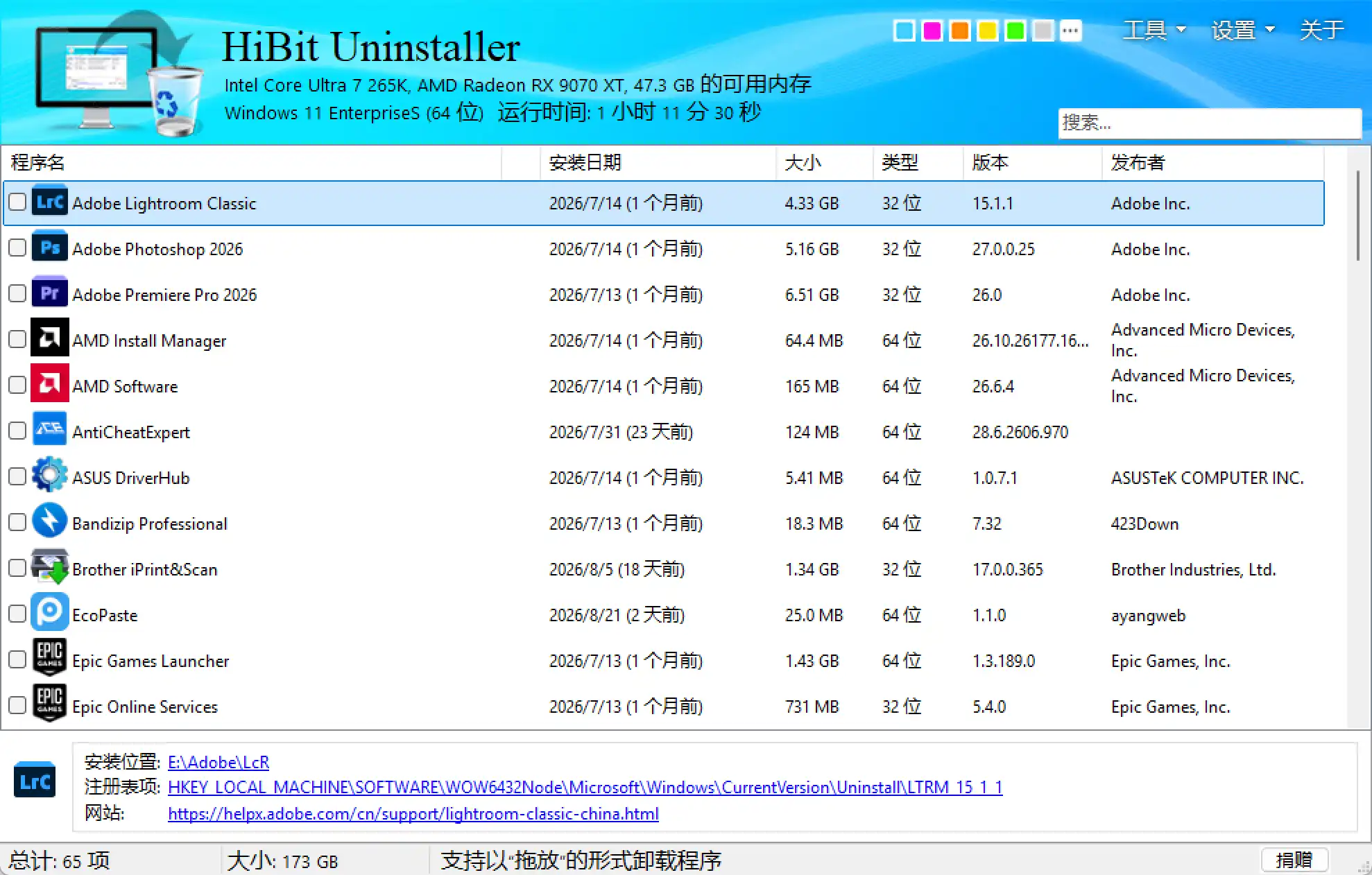
设置之中卸载,能力还不够强,假如遇见流氓软件,注册表卸载不干净,怎么办呢?HiBit Uninstaller 就是笔者找到的解决办法。
使用非常简单,下载完后在页面中选择要卸载的应用,双击,软件本体卸载程序执行后,选择高级扫描,备份,随后删除就能清理干净注册表,假如发现误删注册表,也可以使用备份一键复原(具体位置在右上角工具,报告和备份管理器中,快捷键为 B)
那肯定有读者会问了,主播主播,有些软件莫名其妙就给我装上了,哪些是要删除的流氓软件呢?这里给大家一些笔者自己认为所谓的流氓软件:
- 传奇系列,法师控制强,冰霜秒全场!
- 各种国产软件全家桶,如 2345,360等
- 一些收费类工具软件,如 PDF 编辑,压缩等非常基础的工具,除非像 Acrobat 这种专业软件,不然都是有免费平替
- 本地部署 DeepSeek 等无意义弱智 AI 软件(这种软件甚至很多要你钱)
- 功能重复的软件,如多个杀毒软件,多个压缩软件,这种软件一个就够了
还是老样子,请先自己寻找官网再对比是否寻找正确,官网地址,GitHub 下载。
截图工具:
Windows 自带的截图不能说方便快捷,只能说勉强够用,而且很多功能都没有,所以这里给大家推荐 Pixpin,最大的优点是悬浮图,长截图,美观的 UI 等。老样子,自己先搜索后比对。官网地址
此软件有免费版和付费版,笔者用下来这么长时间,免费版完全够用,截图快捷键为 Ctrl + 1,其他快捷键请自行查看软件设置,常用的在截图时也会显示。
剪贴板:
Windows 自带剪贴板重启后消失,大文件不显示,没有搜索,总而言之不好用。(观前严肃提醒,剪贴板和输入法是隐私泄露两巨头,不管手机电脑)
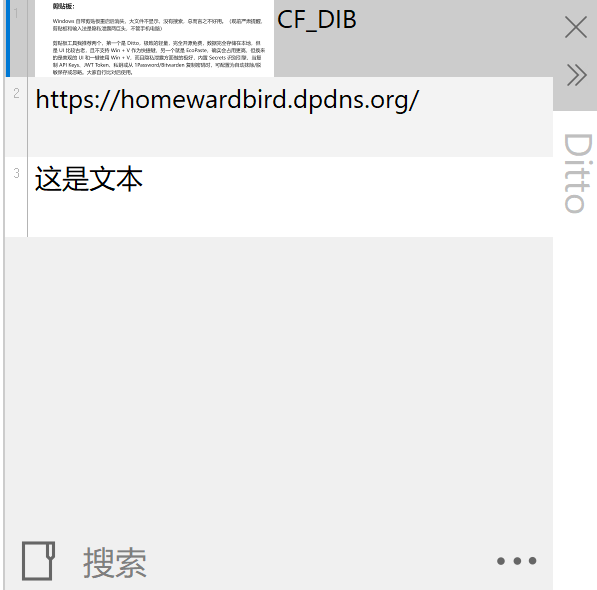
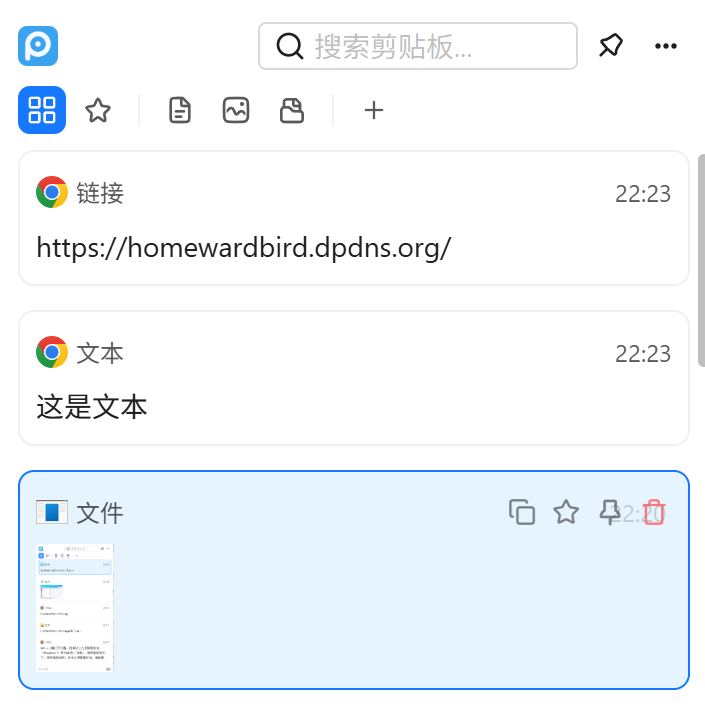
剪贴板工具我推荐两个,第一个是 Ditto,极致的轻量,完全开源免费,数据完全存储在本地,但是 UI 比较古老,且不支持 Win + V 作为快捷键,另一个就是 EcoPaste,确实会占用更高,但换来的是美观的 UI 和一键使用 Win + V,而且隐私泄露方面做的极好,内置 Secrets 识别引擎,当复制 API Keys、JWT Token、私钥或从 1Password/Bitwarden 复制密码时,可配置为自动抹除/脱敏保存或忽略。大家自行比对后使用。
如图,第一张为 Ditto 界面,后一张则是 EcoPaste 界面
Ditto 官网 ,Ditto GitHub 下载 ,EcoPaste 官网 ,EcoPaste GitHub 下载 。
输入法:
其实 Windows 自带输入法完全够用,但是考虑到部分人习惯了搜狗输入法(包括笔者),所以这里给大家吾爱破解论坛中的搜狗输入法本地版,也可以自行寻找自己喜欢的开源输入法,但是便利性肯定不如这种商业性输入法。大家使用国产安卓手机应该都是默认有搜狗输入法定制版,请检查在隐私中有无输入法纯净模式,建议打开,若没有的话,安卓有个开源输入法叫 Fcitx5,可以进行替代,外观的话跟谷歌差不多。(可以找找维基百科中文词库扩展,这样使用会舒服很多)
搜索工具:
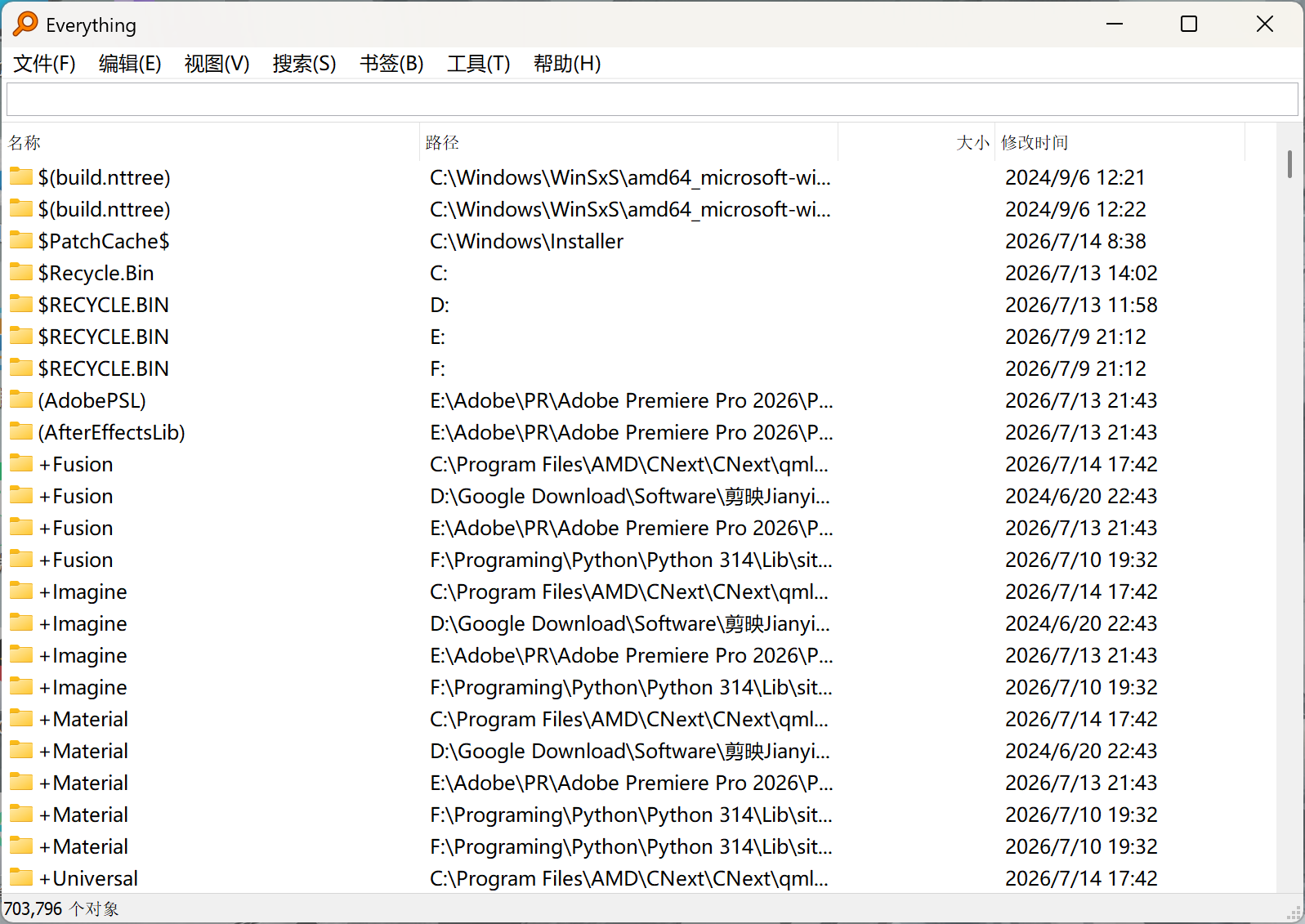
你想观看你珍藏的高清电影时,发现忘记自己藏哪了,只记得文件名字,在文件资源管理器中搜索,等鸡啄完了米,火烧断了锁,终于才搜索到结果,太慢了,本章推出替代工具,everything。
具体原理大致是因为因为它直接读取 Windows 的 NTFS 主文件表,预先在内存中建好轻量索引,并在后台监控 USN 日志的实时更新。
老样子比对,官网地址。假如你嫌弃没有快捷键启动,也可以尝试 Listary,快捷键启动为双击 Ctrl键,但是笔者个人不是很喜欢使用,大家可以尝试后根据自己习惯决定是否使用。而且 Listary 还有网络搜索功能。下图就是 Everything 界面,非常简洁直观
录屏工具:
其实 Win11 自带录屏功能,快捷键是 Win + Shift + R 假如你并未看到录屏键,请检查系统版本是否处于 22H2、23H2 或更高版本,且截图工具是否为 11.2211.35.0 或以上版本。
但是还是那句话,不好用,虽然 Pixpin 自带录屏,但是有一定局限,他的定位偏向日常使用或办公,所以长时间录屏或者录大型游戏并不方便,所以假如你有这方面需求,笔者推荐 OBS Studio,全球知名开源专业级录屏软件,假如你想要当主播的话这玩意几乎是必不可少。
老样子比对,官网地址。
由于此软件非常专业,新手在面对大量设置,特别是对编码器,码率等等设置一无所知的情况下,估计会一头雾水。但是笔者受限于能力不足,难以用文字将这么多复杂设置讲解清楚,所以点击跳转到b站视频,大家也可自行寻找教程进行吸收理解。
图片查看器:
虽然 Windows 自带图片查看器,但是无论是新版现代应用 Microsoft 照片 与经典的 Windows 照片查看器,都有缺点,最大的缺点我觉得就是不够纯粹和兼容性,旧版纯粹,但是很多格式不兼容,新版功能多而冗杂,我真要修改一张照片,简单操作用手机不就好了,复杂的用 Photoshop,也不需要麻烦图片查看器。
所以笔者对图片查看器的需求很简单,纯粹,快,兼容性高,因而向大家推荐 Honeyview,官网地址,虽然停止更新了,但是无所谓,Bandview 要花钱。有人可能会找到 https://honeyview.net/,虽然这确实很像官网,但本质上还是第三方下载网站,请大家仔细辨别。
安装时关联格式记得全选,这就是选择用什么软件打开图片,若忘记,也可以在设置,应用,默认应用中选择。
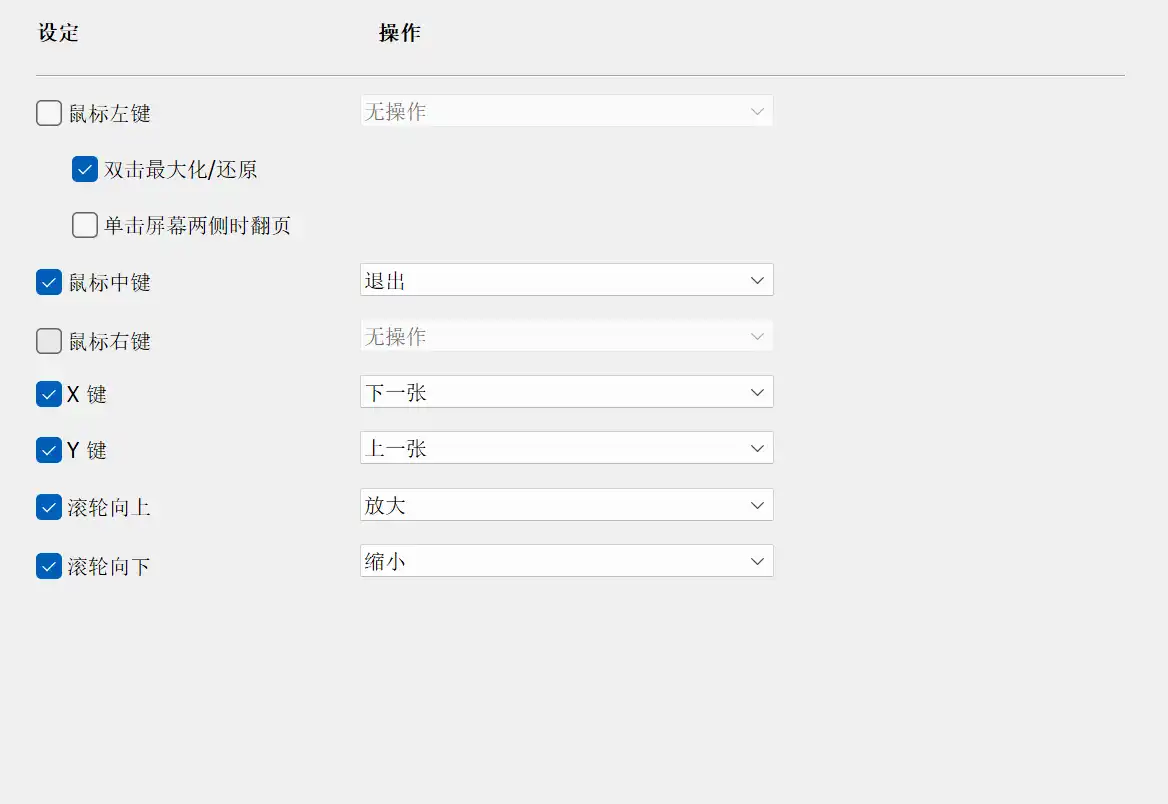
打开应用后右键单击,可以调出菜单栏,选择设置,你可以在鼠标中根据你的习惯修改快捷键。笔者习惯如图:
视频播放器:
Windows 媒体播放器有些格式不支持,解码能力也一般,常用的第三方软件为 Potplayer 和 VLC。前者闭源后者开源,假如你追求高画质(愿意折腾配置),经常观看下载的本地电影、高清动漫,对字幕有极高要求。选择 Potplayer,但假如你只想找一个丢进视频就能播,播完就关的省心工具,且比较喜欢开源软件,就选择 VLC。
老样子比对,Potplayer 官网地址 ,VLC 官网地址 ,VLC 源代码 。
Potplayer 由于其专业性,且笔吧工具箱已经有了比较详细的讲解了,笔者也就不在此班门弄斧了点击跳转 ,至于 VLC 设置,笔者感觉没啥特别要注意的,因为他的菜单非常简洁明了,根据自己习惯调整即可。
生产力软件
电脑买回来不弄生产力不是很可惜吗?这边就来解决四巨头如何打开和编辑。
Office:
不管你是打工人还是学生,阅读 Word 文档,Excel 表格,PPT,肯定都是必须得,WPS 各种毛病,抢权限,在 C 盘拉屎,所以笔者推荐 Office,但是 Office 要花钱,怎么办呢?
直接使用神秘网站就好了点击跳转 ,而且这个还能激活系统,非常方便。
PDF 阅读:
假如你使用了 Office,那就没有 PDF 阅读器了,这里推荐 SumatraPDF,极其轻量化,且该有的功能都有,比 Adobe 的简洁多了,而且完全开源免费。
桌面整理
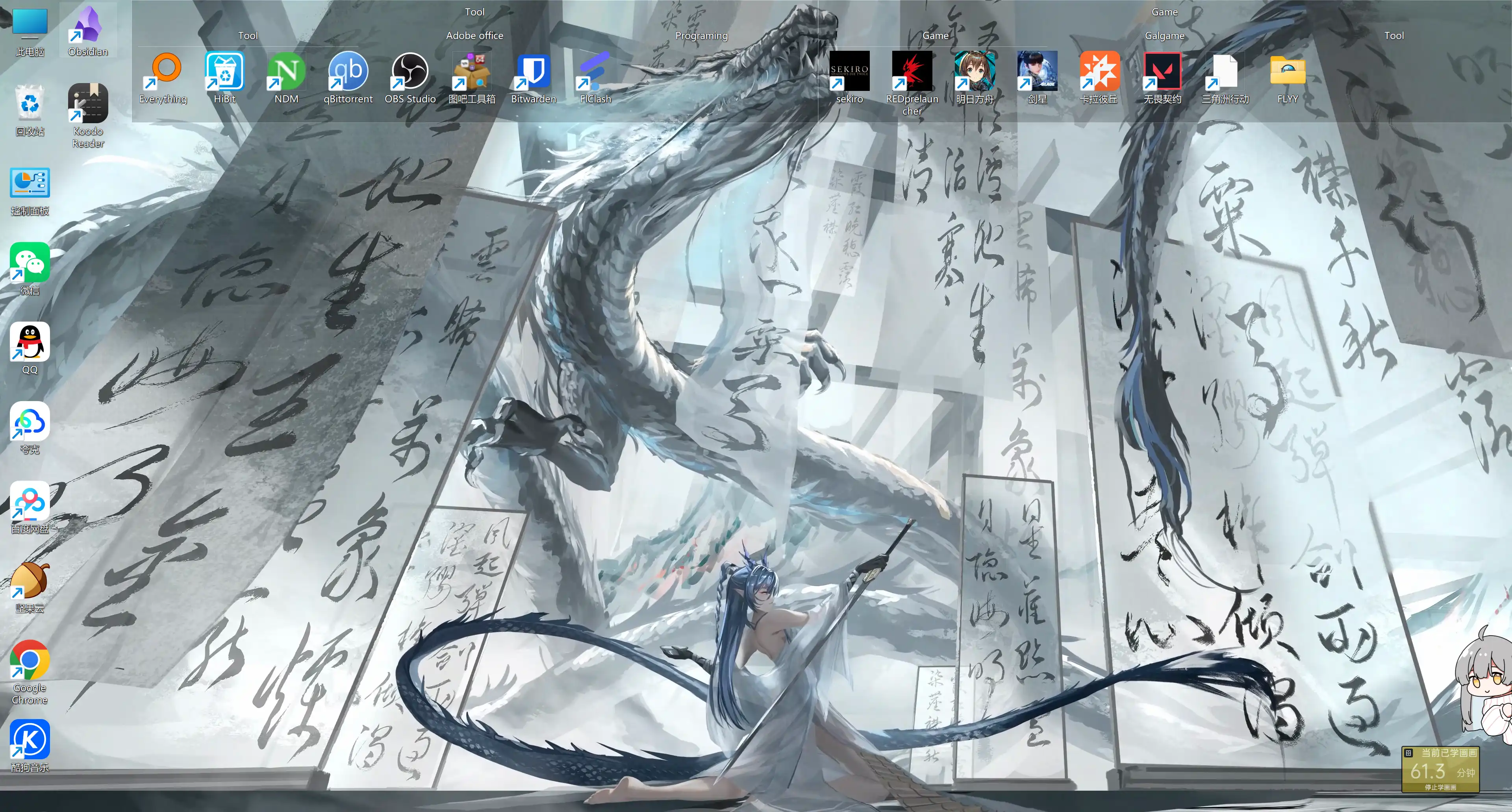
假如你的桌面软件和文件太多,看起来非常混乱,很不美观,上网一查,要么在下方加一个桌面小部件,或者双击隐藏,但这些都影响了桌面便捷性,能不能像移动端一样加一个文件夹呢?笔者给出的解决方案就是酷呆桌面,一个轻量化软件,免费版完全够用。
官网下载 ,具体使用方法就是在桌面右键就能新建盒子了,感觉没什么好说的,设置里可以自定义自动整理的文件类型。
快捷键の终点
Quicker,一个可以大幅度提升你的效率,但是有一定学习成本的软件,不详细阐述,可以自行查看视频教程。下载地址 ,至于为什么这个软件讲的如此简略,并非他不好用,而是他功能复杂,真要细讲会占用大量篇幅,且学习需要一定门槛,并不完全适合新手小白。
磁力链接下载器
互联网中,笔者个人认为最伟大的发明之一就是磁力链接了,这是一种基于 P2P 技术的特殊文件识别机制。它不依赖网站服务器上的具体文件路径,而是通过计算文件的哈希值来唯一定位文件。一段典型的磁力链接通常以 magnet:?xt=urn:btih: 开头,大家假如在一些论坛上看到有人发了这么一串代码后,一堆人疯狂感谢,就不用一脸茫然了。
P2P 的核心精神就是”人人为我,我为人人“,你的下载速度取决了全球多少网友愿意上传自己的带宽。但是磁力链接下载软件有一类被我们称为吸血软件,疯狂索取别人的上传带宽来加速自己的下载,但自己却不上传,或者只将数据上传给同类特定软件的用户,对外界公网用户实施完全屏蔽或极低限度上传。典型的就是迅雷,百度网盘,哇嘎,外国也有,比如 μTorrent,BitLord,这种软件虽然可能速度很快,但笔者在这里不会向大家推荐这种。
综合来看,笔者最推荐的磁力下载器是 qBittorrent Enhanced Edition,由香港开源开发者 c0re100 基于原版 qBittorrent 编译和维护的,最大的特点就是基于原版增强了反吸血和自动更新 Tracker 列表
老样子GitHub 下载地址 ,安装完成后,感觉除了修改默认下载路径外没什么特别需要注意下载的了,请注意,增强版无法在 PT 站(私密种子分享平台)使用。
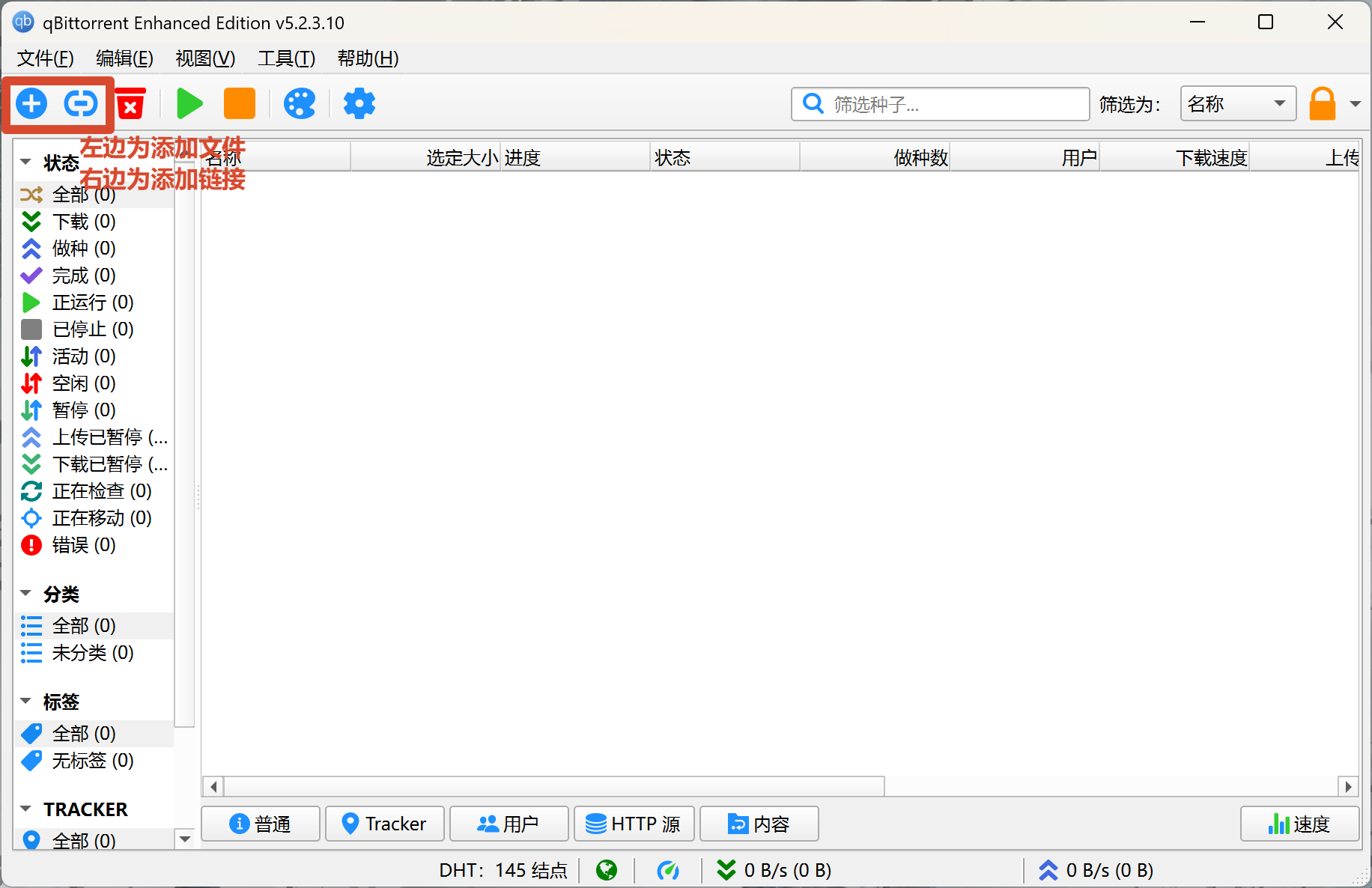
拿到磁力链接后,打开 qBittorrent Enhanced Edition,点击左上角的添加磁力链接按钮,把复制好的磁力链接粘贴进去,点击确定。
随后软件会开始解析链接——这一步需要联网获取文件信息和可用的下载源,快则几秒,慢则一两分钟,请耐心等待。解析成功后,会弹出一个文件列表窗口,你可以选择具体文件进行下载。确认后点击确定,下载任务就会出现在主界面列表中。
常见 Q&A
Q:添加后一直卡在“下载元数据”/“解析中”怎么办?
A:这说明软件还没找到任何愿意上传的网友。此时可以:
- 耐心等待几分钟,因为刚添加的冷门资源可能需要时间唤醒种子网络
- 右键任务 > 强制重新解析,有时能触发新的连接尝试
- 换源,也就是去别的论坛或网站找同个资源的另一条磁力链接
Q:下载速度很慢怎么提速?
A:除了上面说的端口问题外,可以尝试在 设置 > BitTorrent 中,勾选“添加以下 Tracker 到所有任务”,然后粘贴公共 Tracker 列表(可在 GitHub 搜索 trackers-all.txt 获取最新集合)。公共 Tracker 能帮你找到更多愿意上传的节点。
驱动卸载
驱动更新,包括卸载,都不建议直接操作,建议彻底删除驱动后重新安装。(但假如没出问题就不建议更新)
首先,要在官网下载对应的版本,随后使用 Download Display Driver Uninstaller (DDU) 在安全模式中卸载驱动,随后安装你需要的版本的驱动。官网地址
如何进入安全模式:
- Win + I 键打开设置。
- 系统 > 恢复 ,在恢复选项卡下,找到高级启动,点击立即重新启动。
- 电脑重启后,在蓝色选项页面依次点击:疑难解答 > 高级选项 > 启动设置 > 重新启动。
- 看到数字列表后,按下数字键 4(启用安全模式)或 5(启用网络安全模式)。
或者连续三次开机+强制关机,适用于蓝屏时无法进入电脑时的操作。
右键菜单管理:
你是否受够了右键菜单栏中无数个软件一直在上面碍事,使你的右键菜单栏变得臃肿无比,ContextMenuManag 就是笔者使用的解决办法,页面非常简洁,使用非常简单,就是打开或关闭某一项。
娱乐软件
由于笔者是二刺猿,不得不向大家狠狠推荐一下笔者常用看番和看漫画软件,都做到了开箱即用和较简单的设置。
看动漫
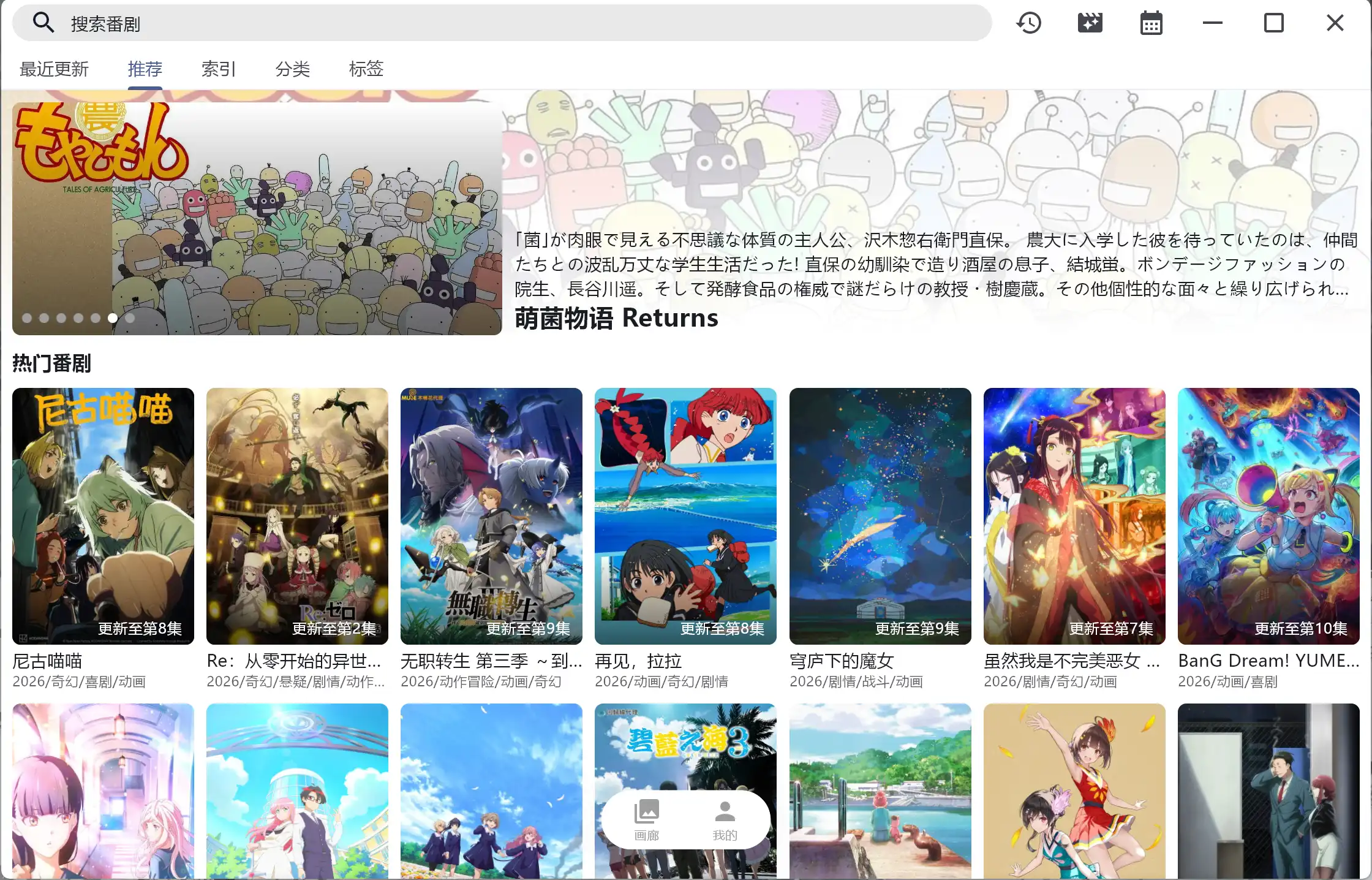
Anich,这是一个支持超分辨率的软件,还内置图廊,能当 P 站用,分类很详细,由于支持登录,所以进度也可以多端互通,有弹幕,动漫源也很多。软件自身开源免费,唯一的缺点就是可能具体的调节较为专业,小白难以明白,但是现在科技发达了,把设备配置发给 AI 让他决定就好了。下载地址
看漫画
这就不得不提到大名鼎鼎的 Venera 了,内置多个漫画源可以手动添加,设置清晰简单,漫画源包括 JM,E站,哔咔等,魔法上网后就能看,界面干净无广,支持使用 Webdav 同步文件,具体位置在设置中的应用,数据同步选项,软件推荐坚果云,具体教程请自行摸索。
上一章: 04 从懂电脑到救电脑 下一章: 06 结束感言