安巢鸟的个人网站
安巢鸟的个人网站

哇,新电脑,当当当当当~好想玩电脑。

新电脑到手你肯定迫不及待了,本章就来讲解新电脑开荒操作,必要时再科普原理。

系统选择和安装

(本篇需要一个电脑和至少 8 GB 的 U 盘)

常见电脑系统有 Windows,MacOS,Linux。后两者分别对应苹果电脑和服务器或者说极客用户,不在此处详细赘述,本博客以 Windows 11 为基础,绝大部分操作 WIndows 10 通用。务必不要使用任何基于 Windows 系统的各种所谓精简版系统!包括但不限于 Atlas,Pangu,Tiny11 等,除非你对这些系统本身有一定的理解,或者是纯粹的游戏机(只用来打游戏),或者配置极低的老旧电脑。

Windows 有较多版本,分别是家庭版,专业版,企业版,教育版,专业工作站版,对于新手用户,笔者推荐专业版,下载地址

下载完系统后,有两种安装方式,直接使用拷入 ISO 文件的 U 盘下载,优点是方便,还有使用 PE 系统,优点是功能丰富,缺点是假如 PE 系统中可能会夹带私货。本篇讲解 PE 启动法,并会带上相应链接,读者不必过度担心,危险操作前笔者都会详细说明。

准备工作:

  1. 准备一个已经装完系统能正常使用的电脑和 8 GB 以上 U 盘
  2. 在上文链接中选择适合你的版本进行下载(保存到电脑本地,不要直接存进 U 盘)
  3. 下载 PE 系统,PE 系统笔者在此推荐两个,微 PE 和 FirRE,前者精简启动快,后者功能全,甚至能直接玩 MC,微 PE 下载FirPE 下载
  4. 下载过程一般来说会很慢,可以耐心等待或者使用下载器(在05 软件推荐 > 下载器中会详细介绍)
  5. 安装过程中请不要无脑点,选择类似“安装到 U 盘”等操作,不要选择直接进系统
  6. PE 系统安装成功后,将电脑的 ISO 文件复制到 U 盘中

安装: (有些方法假如按照笔者方法不行的话,就是 Windows 版本和笔者不一样,可以自己上网搜索相关内容)

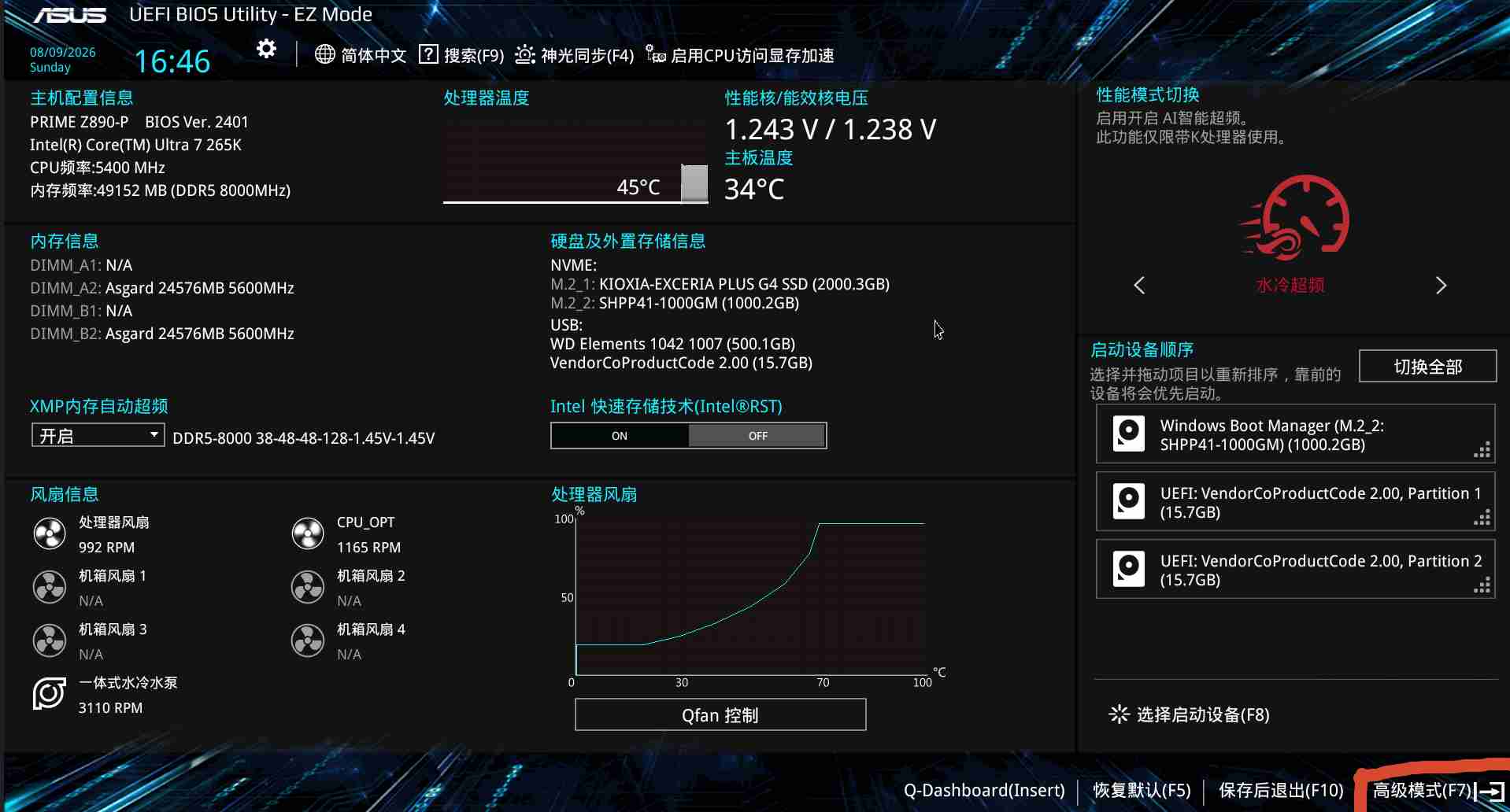
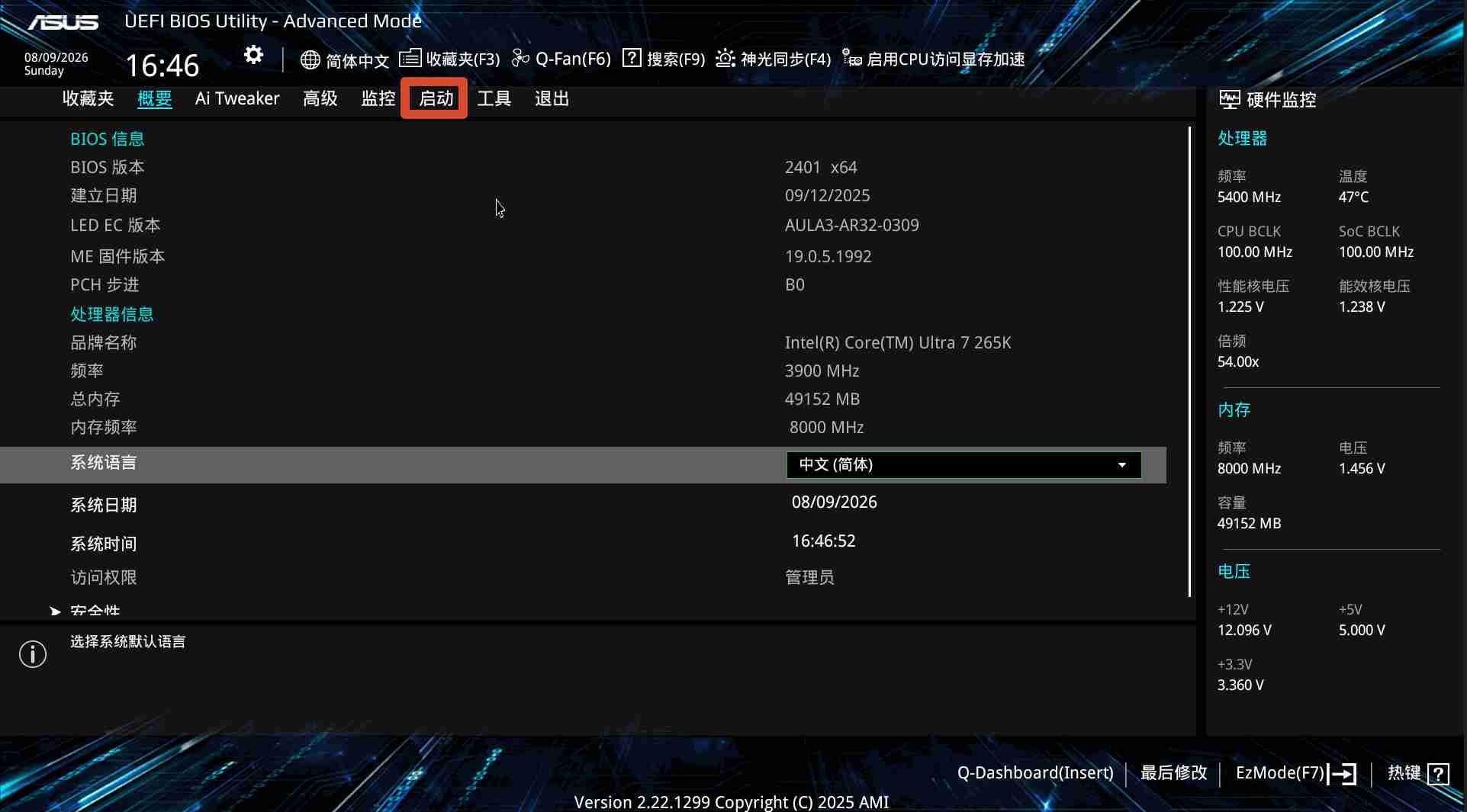
  1. 拔网线并且将 U 盘插入机箱背部的主板 USB 面板。插入后开机,狂点键盘上 Delete 键,进入 BIOS 界面
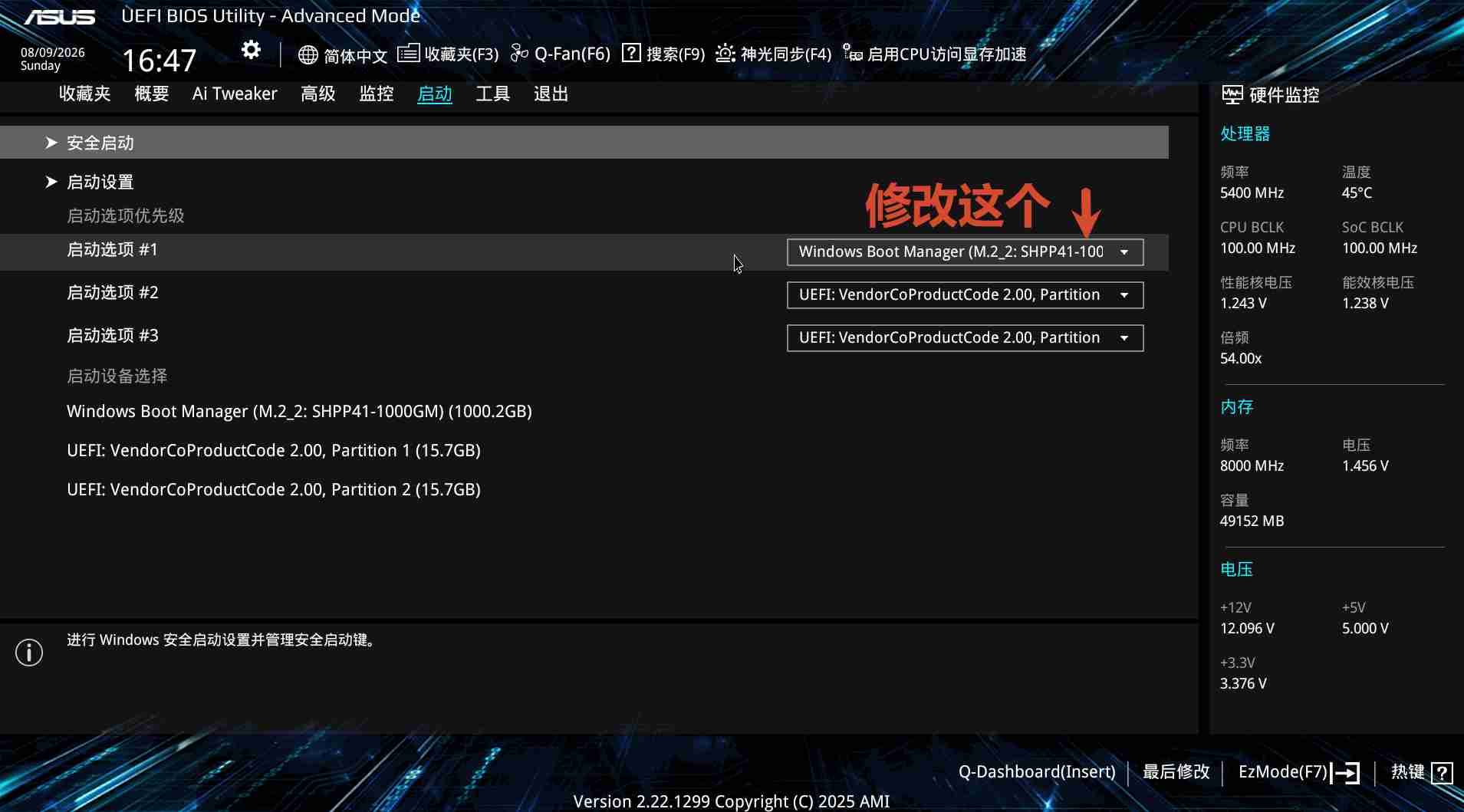
  2. 不同主板可能不完全相同,笔者以华硕主板举例,按 F7 进入高级模式,点击后进入 Boot,找到其中 Boot Option 1,选择你的 U 盘,按 F10 保存,电脑会自动重启(不知道如何操作优先寻找 Boot,或者叫启动)下图是使用华硕主板进行的演示。

  1. 重启后就会进入 PE 系统,没有进入说明先前操作有问题。
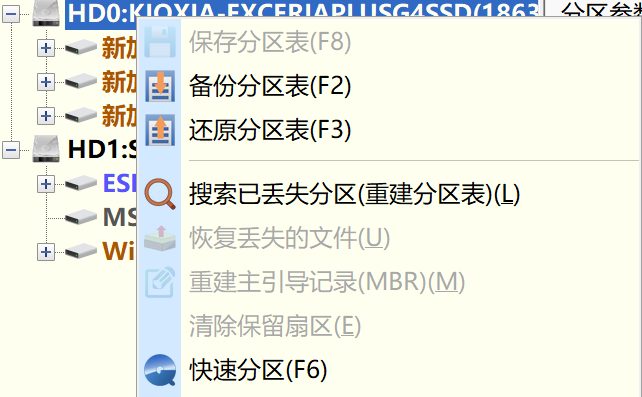
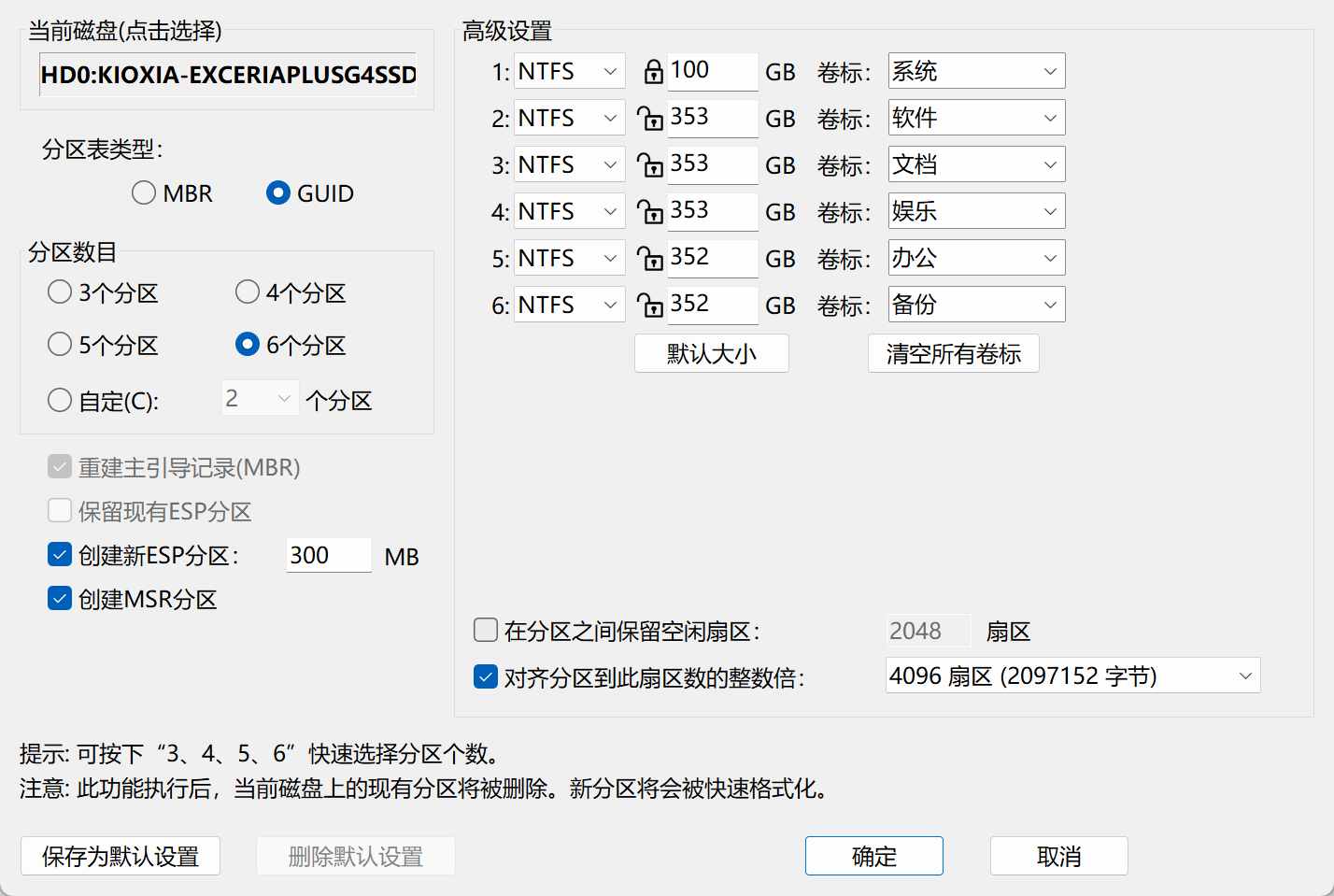
  2. 进入 DiskGenius 软件,先进行硬盘分区,选中要分区的硬盘,鼠标右键选择快速分区,随后根据自己的习惯和喜好进行分区,具体设置可以参考下图(主板特别特别老,分区表类型选择 MBR,第二章解释过具体原因,固态硬盘扇区选择 4096 是为了稳妥起见,机械硬盘无所谓。且哪怕你只要一个区也要分区,不然硬盘没法使用)(C 盘最好 150 GB 以上)

  1. 分完盘进入 CGI 软件,选择分区务必不要选错区,不然会很麻烦,镜像文件找到你下载的 ISO 文件,假如要选择版本,Pro 就是专业版,成功后重启,再次进入 BIOS 界面,切换启动项,然后 F10,等待一段时间就好了。(数据无价,谨慎操作,每一步请保证 1000% 的谨慎,务必不要选择成非系统盘!)

安装结束后进入初步设置,使用名称必须是全英文!!!密码不想设置直接点继续就行了。Win11 对本地账户限制较多,而且本地账户与微软账户差别并不大,所以新手没必要特意去整本地账户。

部分系统要在联网界面按下 Shift + F10(部分笔记本为 Shift + Fn + F10),输入 OOBE\BYPASSNRO 回车,电脑自动重启后会出现“我没有 Internet 连接”的跳过选项。

必备前期工作

检查网络图标是否存在,若不存在,请下载网卡驱动,使用网线的读者可以忽略。若有些读者使用 USB 无线驱动的话,大概率直接安装完了,若没有在文件管理器中找到对应 U 盘,左键进入后应该有一个 exe 文件,双击安装即可。主板自带 WiFi 且没有自动安装驱动的读者,用另一台设备下载对应的网卡驱动,随后用 U 盘等设备传输到新电脑,双击安装。

官网上下载显卡驱动,N 卡官网A 卡官网(提供的 N 卡官网需要下载一个 APP,若你不想额外增加一个 APP,可以访问N 卡官网,进行一个简单的选择后下载,新手选择 APP,下载完再卸载得了)下载后双击安装包安装,位置建议保持默认,安装时会黑屏,等待一段时间即可。

随后进入主板官网,选择你需要的驱动进行下载,但是现代大部分主板在你开机后都会在右下角提示,进入后点击全部安装,等待一段时间就好了。

全部安装完后重启,就可以迎来崭新的桌面了。千万不要使用任何第三方安装软件下载驱动!

新电脑初步设置

(本书所用版本为 Win11 专业版,25H2,但是思路感觉在 Win12 出现之前互通,只是可能会有小的差别)

观前声明:这个更多看个人习惯,笔者只是在此处介绍我的习惯用作参考。(不要被密密麻麻步骤吓到,其实很简单的,只是看着有点枯燥,但你也可以在这个过程中更好的了解你的电脑)

  1. 任务栏设置:右键单击任务栏空白处 > 任务栏设置 > 关闭小组件,其他系统托盘图标中的所有 > 左键单击任务栏行为 > 任务栏对齐方式选择靠左 1
  2. 个性化设置:右键单击桌面空白处 > 点击个性化 > 背景 > 个性化设置背景选择纯色 > 返回个性化并点击主题 > 桌面图标设置 > 笔者习惯开启除了用户文件和网络外全部 > 返回个性化并点击开始 > 关闭在开始,跳转列表,文件资源管理器中显示最近打开的文件 2
  3. 电源设置:设置 > 系统 > 电源 > 电源模式 > 性能 > 屏幕和睡眠 > 全部改为从不 > 回到桌面 > 控制面板 > 硬件和声音 > 电源选项 > 选择按下电源按钮时的行为 > 关闭快速启动(避免02 你该知道的电脑认知 > 电脑工作流程中提到的死锁问题)
  4. 下载设置:设置 > 系统 > 存储 > 打开存储感知 > 高级存储设置 > 保存新内容的地方 > 全部调成非 C 盘3
  5. 显示设置:设置 > 屏幕 > 关闭夜间模式 > 把显示器分辨率拉满 > 高级显示器设置 > 刷新率调到最高
  6. 任务栏设置:打开文件资源管理器中任意一个盘 >点击右上方三个点 > 打开文件资源管理器时打开 > 此电脑 >再单击查看 > 将布局调整为你喜欢的 > 单击显示 > 隐藏文件根据需求选择查看与否 > 文件拓展名必须打开
  7. 部分界面回退 Win10: (注:修改注册表恢复旧版右键菜单方法参考自网络开源方案,修改有一定风险,最大问题就是不要复制错,其次哪怕真报错了也能重复导入修复,最后笔者这么多次实操下来没出现过问题)
  • 文件资源管理器:在桌面新建一个文本文件,复制以下内容:
Windows Registry Editor Version 5.00

[HKEY_CURRENT_USER\Software\Classes\CLSID\{2aa9162e-c906-4dd9-ad0b-3d24a8eef5a0}]
@="CLSID_ItemsViewAdapter"

[HKEY_CURRENT_USER\Software\Classes\CLSID\{2aa9162e-c906-4dd9-ad0b-3d24a8eef5a0}\InProcServer32]
@="C:\\Windows\\System32\\Windows.UI.FileExplorer.dll_"
"ThreadingModel"="Apartment"

[HKEY_CURRENT_USER\Software\Classes\CLSID\{6480100b-5a83-4d1e-9f69-8ae5a88e9a33}]
@="File Explorer Xaml Island View Adapter"

[HKEY_CURRENT_USER\Software\Classes\CLSID\{6480100b-5a83-4d1e-9f69-8ae5a88e9a33}\InProcServer32]
@="C:\\Windows\\System32\\Windows.UI.FileExplorer.dll_"
"ThreadingModel"="Apartment"

随后在另存为中,保存类型选择所有类型,名字就叫 你喜欢的名字.reg,随后双击打开文件,选择是。就可以删除文件了。

  • 右键菜单:右键单击开始菜单(左下角或正中间的那个 Windows 图标),选择 Windows PowerShell (管理员),输入: reg add "HKCU\Software\Classes\CLSID\{86ca1aa0-34aa-4e8b-a509-50c905bae2a2}\InprocServer32" /f /ve 然后回车即可。做完这两项后右键单击任务栏,选择任务管理器,找到 Windows 资源管理器,右键选择重新启动就能生效了。4

主板设置

事先声明:请先确保你这台电脑各项均衡,没有出现吕布骑草履虫(极个别配件极强,但剩余的很拉胯)的情况,且各个硬件都不是杂牌的前提下进行,若操作后频繁出现蓝屏或其他问题,请检查是否和本章步骤有关。

老样子进入 BIOS 界面,在左下角找到 XMP/EXPO,选择开启。事先声明:配置低千万别开,不然可能无法通过自检,假如开启后无法开机,可以选择:

  • 自动恢复机制(首选!!):现代主板开启 XMP 失败后,连续强制关机/重启 3~5 次,主板通常会自动恢复默认频率并亮屏。
  • 手动重置(CMOS 放电):如果连续重启依然黑屏,拔掉电源线,用螺丝刀触碰主板上的 CLR_CMOS 针脚 5 秒,或将主板上的纽扣电池扣下等待 3 分钟重新装回,BIOS 即可彻底恢复出厂设置。

杀毒软件

自 Win10 起,系统自带的 Windows Defender(安全中心)防御能力已完全够用(甚至偶尔因过于严格而误删文件)。只要具备良好的上网习惯(不随意运行未知提权程序),无需额外安装任何第三方杀毒软件。

若确实需要安装杀软作为兜底防护,笔者仅推荐卡巴斯基免费版:

  • 权威测评拉满:在全球 AV-TEST 与 AV-Comparatives 实验室测评中查杀率长期处于第一梯队,甚至有过多次登顶的好成绩
  • 安静无弹窗:系统资源占用极低,仅需在设置中关闭“推送订阅”即可实现零弹窗打扰
  • 主动防御优异:依靠强悍的系统行为监控,能有效拦截未录入病毒库的未知威胁(启发式扫描神力),且中国本土适配良好,非常适合新手小白

(注:360 去广告版虽可用,但从系统资源与权限控制角度来看,卡巴斯基免费版依旧是更纯粹的选择。) 下载地址

关闭 Windows Defender 方法:在开始菜单搜索安全两个字,进入到 Win 安全中心,点击病毒和威胁防护,刷到最下面把下面的那个“MicrosoftDefender防病毒选项”给关了

测试稳定性

一切都弄好了,笔者建议在新电脑刚到时烤鸡测试稳定性。

下载图吧工具箱,,安装完成后进入,选择倒数第三个烤鸡工具,选择 CPU 和显卡,一键烤鸡 20 分钟,检查有无蓝屏,死机,频繁降频等问题,没有的话,恭喜你可以爽玩电脑了。

上一章: 02 你该知道的电脑认知下一章:04 从懂电脑到救电脑

Footnotes

  1. 小组件就是塞一堆新闻,还没啥用,系统托盘图标就是图标出现在右下角,笔者认为不够简洁,故取消,还有假如想在任务栏中固定软件直接拖快捷方式就行了,本身固定的软件鼠标右键可以取消固定。其他设置欢迎读者探索并在评论区分享。

  2. 正如他的名字,个性化设置,读者可以自行调整,找到属于自己的设置,最后一个解释一下,一方面对于笔者来说没啥用,另一方面,当你激情满满玩完了美少女万华镜,别人碰你电脑一打开菜单就显示了这个……不太好。

  3. 不同软件内部设置可能依然要调整位置,不是在这调完就万事大吉,具体详情请看04 从懂电脑到救电脑 > 新软件基本设置

  4. 假如出现问题,可以回退到 Win11 的 UI,右键菜单按照相同的方式,命令变为 reg delete "HKCU\Software\Classes\CLSID\{86ca1aa0-34aa-4e8b-a509-50c905bae2a2}" /f 文件资源管理命令修改为

    [-HKEY_CURRENT_USER\Software\Classes\CLSID\{2aa9162e-c906-4dd9-ad0b-3d24a8eef5a0}]
    [-HKEY_CURRENT_USER\Software\Classes\CLSID\{6480100b-5a83-4d1e-9f69-8ae5a88e9a33}]```
    记得重启文件资源管理器