







(本篇以科普为主,难度较大,帮你更好理解后续一些操作,看不懂或不感兴趣的部分篇章可以直接跳,不影响学习,同时假如有专业术语看不懂,可以尝试锻炼自己提取信息的习惯。)
商家为什么“骗人”
读者应该从小听过 这种换算。但是当你兴致冲冲买了 1 TB 固态后,发现电脑上显示 931 GB,一怒之下找人机客服反馈,人机客服只会阿巴阿巴,没关系,人机不告诉你的笔者告诉你,其实这是正常的,这是因为二者换算制度不一样。(所以给个个人建议,假如没有专门的售后客服就不要去找客服较劲了,Ta 懂的知识大概率和你差不多,放过客服也是放过自己,笔者也会在后续文章中书写解决办法。)
厂商换算时是使用十进制,即 ,而操作系统使用的是二进制,他们之间的换算倍率为 ,也就是读者熟知的 1024 的转化倍率(其实这种情况下对应的叫 GiB,只是显示时简化为 GB)。故读者所买的 1 TB 硬盘实际容量为 ,在传统操作系统中就会显示 。(懒狗 Windows 不愿意显示 i)
点击展开:关于存储单位的历史
早期计算机高度依赖二进制,因此单位转化采用接近十进制的 (1024),而且由于早期计算机硬盘空间较小,KB,MB级差别不大,因此无人在意。
随着个人电脑(PC)普及,硬盘容量从 MB 迈入 GB 级别。为了与内存计算方式保持一致,并沿用早期操作系统的软件管理习惯,Windows 等系统继续坚持 1024 的单位转换。但是硬盘厂商为了生产制造方便(毕竟物理世界并没有天然二进制属性),厂商严格遵循国际单位制。导致那段时间消费者买回家 100 GB 的硬盘,在 Windows 里显示只有约 93.1 GB,这种混乱引发了长期的‘缩水’质疑,甚至在 2000 年代初引发了针对硬盘厂商的多起消费者集体诉讼。
1998 年,为了解决这一混乱现象,国际电工委员会(IEC)正式批准了 IEC 60027-2 修正案。提出了二进制转化时的单位为 GiB 等,随后 IEEE(电气电子工程师学会),CIPM(国际计量委员会),ISO(国际标准化组织)先后跟进了这一标准。
现在 Apple 公司的 macOS 系统在显示文件和硬盘容量时,已全面转化为 1000 进制。大部分 Linux 发行版(如 Ubuntu)和开源软件严格遵守标准。如果系统显示二进制(1024 进位),会明确写出 GiB,反之写 GB。Windows 持续将错就错,以 GB 形式展示
(我说 Windows 纯懒狗有没有人懂得)
而大家的网速慢也是单位在作祟,拿笔者举例,笔者家中为三百兆宽带,那按照计算,下载速度应该是 300 MB/s 左右才对啊,为什么只有 35 MB/s 左右呢?这是因为三百兆宽带的单位并非 B(Byte,字节)而是一个普通用户不常接触的单位 b(bit,比特),他们之间换算比例为 1:8,所以真实网速就是 左右。读者以后买的时候应该就大概心里有数了。1
电脑操作系统
我们之前把 CPU 比作大将军,但大将军并不是想干嘛就干嘛的。真正发布最高指令、统筹全局的,是操作系统(OS),也就是这间军营里的总指挥部。
操作系统作用主要包括:
- 管理 CPU 时间
- 分配内存空间
- 读写硬盘、收发网络数据
- 给你提供看得见摸得着的操作界面(桌面、文件夹、任务栏)
但是你有没有想过一个问题,为什么一个程序崩溃了,电脑不会跟着蓝屏?比如 Chrome 突然闪退,Windows 照样运行。
答案就是操作系统借助 CPU 硬件提供的特权隔离机制,将程序的运行环境严格划分为了两个区域,分别是用户态(前线)和内核态(指挥部)。
比如来一把紧张刺激的黑流树海时,游戏本身运行在低权限的用户态,它想渲染画面或播放声音,不能直接操控硬件,必须通过系统调用向运行在内核态的操作系统提交申请,由内核代为执行。这种硬件隔离确保了哪怕游戏卡死闪退,操作系统依然稳如泰山,不会动辄蓝屏。
由此也能明白,用户态特点是权限极其有限,彼此相互隔离,所以会安全稳定,一个程序崩溃了不影响另外一个程序。内核态特点是权限至高无上!天下无敌(但是待会会天外来敌)。同时用户态和内核态等级分明,用户态想要动硬件就要申请。
点击展开:CPU 特权级别说明
Intel x86 CPU 设计了 Ring 0、1、2、3 四个特权级别,数字越小权限越高:
级别 名字 谁来用 作用 Ring 0 内核态 操作系统内核 执行所有指令,访问所有硬件 Ring 1、2 基本废弃 没人用 当年设计给底层驱动用的,后来发现要么性能差要么不安全,直接没人搭理 Ring 3 用户态 普通应用程序 只能执行基本指令,碰硬件直接触发“非法操作”异常 当用户态程序需要操作硬件时,它会执行一条特殊的指令(比如
syscall或int 0x80),CPU 自动从 Ring 3 切换到 Ring 0,执行完内核代码后再切回来。相当于士兵按下一个紧急按钮,指挥部必须立刻响应。关于 Ring -1(天外来敌): 前面我们讲 Ring 0 是操作系统内核的地盘。但如果一台电脑上要同时跑多个操作系统(比如你开着虚拟机,或者开启了 Windows 的 WSL2/Sandbox),谁来管理这些 OS? 答案就是 Intel 和 AMD 在 CPU 里增加的硬件虚拟化扩展,大家通俗地称之为 Ring -1(硬件虚拟化层)。 它可以看作是最高统帅部上面的监军,虚拟机监视器。这个“监军”运行在 Ring -1,负责给各个虚拟机划分 CPU 与内存边界,防止某个虚拟机里的内核(Ring 0)去偷看或破坏另一个虚拟机的数据。 有些维新派破解组就会在这一层入手破解 D 加密,但是老一辈破解组依然在坚持手搓)
假如你看完觉得非常爽,认为笔者写的无法满足你的求知欲,请自行阅读点击访问知乎文章
电脑工作流程
(本章难度稍高,但读完后你会更理解电脑吧) 相信很多读者都有过这种体验:按一下电源键,然后去倒杯水,回来电脑已经到登录界面了。整个过程行云流水,但你有没有想过——这短短十几秒里,你的电脑内部到底发生了什么?
硬件复位与 UEFI 接手
你以为关机就是彻底断电?其实主板上的 Super I/O(或南桥/PCH)芯片一直在低压待命。按下电源瞬间,它给电源发送 PS_ON 信号,相当于说“开始供电”,随后电源开始工作,把 220V 交流电转成 +12V、+5V、+3.3V 的直流电,输送给主板、CPU、显卡、硬盘。
电压稳定后,主板时钟发生器输出基准时钟。(简单来说可以理解成赛龙舟时候的那个鼓,没有了它,会变得特别乱,起到一个指挥的作用) 主板给 CPU 发送复位信号将寄存器清零后,CPU 的程序计数器(PC)会被强制指向硬编码地址 0xFFFFFFF0。由于这里只有区区 16 字节空间,里面只装得下一条跳转指令,直接引导 CPU 跳入 BIOS/UEFI 固件真正的起始位置。
随后 UEFI 开始疯狂执行 POST(加电自检),对 CPU、内存、显卡等关键硬件进行初始化与读写测试。如果卡在 DRAM 灯不动,通常就是 POST 没过,可以用橡皮擦擦内存金手指。自检通过并分配好 PCIe/SATA 控制器的中断号与 I/O 接口资源后,显卡被激活,屏幕上就会亮起华硕败家之眼或联想小红点,下面还有一行小字:“Press DEL to enter Setup”。(也有可能不是 DEL ,由主板型号决定。)
除了加电自检没通过,电脑各种奇奇怪怪的毛病,如用着用着突然卡一下,画面动不了。都可以试试擦内存条金手指,能解决 90% 的问题。
引导程序与内核搬运
UEFI 完成硬件激活后,会根据 U 盘/光盘,硬盘,网络的顺序去寻找操作系统,随后读取主板 NVRAM 里的启动项,精准锁定硬盘 ESP 分区中的引导程序(如 Windows 的 bootmgfw.efi 或 Linux 的 GRUB)。
引导程序的核心任务就是把硬盘里的操作系统内核(如 ntoskrnl.exe)搬运到物理内存中。它会解析内核文件的 PE/ELF 格式,将代码段与数据段精准放入对应的内存地址,配置好初始启动参数后,直接执行跳转指令将 CPU 控制权交给内核。(装双系统时看到的系统选择菜单,就是 GRUB 这类引导程序提供的)
转交给内核时发生了什么?
- 从硬盘读取内核文件到内存中
- 解析内核文件格式(PE 或 ELF)
- 把内核中需要用到的数据段、代码段放到正确的内存地址
- 设置好必要的启动参数,比如系统根目录在哪、使用哪个显示驱动等
- 跳转到内核入口地址,把控制权交给内核
内核初始化与拉起 UI
内核接管系统后,会在数百毫秒内完成中断表与内存页表的重建,并拉起后台的守护进程与系统服务(如网络管理、防火墙)。最后,系统会启动图形界面绘制程序——在 Windows 上就是 explorer.exe。你看到的任务栏、桌面图标与壁纸,本质上全都是 explorer.exe 画出来的。至此,鼠标可动,网络连通,整个开机接力彻底完成。从这一刻起,你的鼠标可以动了,壁纸出现了,右下角的网络图标连上了。
恭喜你,整个开机流程走完了。嘻嘻
为什么重启电脑能解决 90% 的问题?
电脑运行久了,软件可能会产生临时死锁(A 等 B,B 等 A,双方僵持不下)或内存泄漏(程序申请了内存却不归还,系统”已分配列表”越记越长)。
重启的原理根本不是什么”切断供电、让 RAM 物理清零”,那是错误的认知。真正起作用的是两个方面:
硬件层面:按下‘重启’时,主板会给 CPU 发送一个复位信号,CPU 内部的主要通用寄存器被清空,程序计数器(PC)被强制重置到固定的初始地址。CPU 瞬间失忆,不再记得之前错综复杂的等待链。 软件层面:操作系统重启时,旧内核及其所有进程上下文被彻底销毁。当新内核重新加载时,它会从零开始重建一套干净的中断表、句柄表与内存页表,之前乱成一锅粥的调度队列、信号量、死锁和泄漏内存随旧会话一同消亡,系统重新恢复到最纯净的状态。
附加一个冷知识:
Win10 / Win11 默认的”关机”,由于启用了”快速启动”,其实会把内核会话休眠保存到硬盘,下次开机直接恢复,连死锁状态都可能被”记忆”下来。(所以固态硬盘用户建议关闭)
而重启才是真正的彻底重置——它完全销毁内核会话,所有驱动和内核模块从头加载。电脑卡顿时点”重启”,比点”关机再开机”更管用。
驱动程序——硬件与系统的桥梁
新接触电脑的读者大概率会跟着教程下载各种驱动软件,显卡驱动,网卡驱动,声卡驱动等,大家有没有过这种疑惑,为什么电脑要下载驱动,手机不用?商家不能直接帮我下载完吗?2本篇就是来解决这些困惑的。
首先,在先前我们介绍了操作系统和硬件,但是这么多种硬件,有人用 A 卡,有人用 N 卡,有人用 I 卡,甚至有人用摩尔线程显卡,还有各种声卡网卡,操作系统怎么可能一个一个适配?所以硬件厂商要自己做适配,就有了驱动,也就是把操作指令的话翻译成硬件听得懂的指令。3
由于驱动软件大多运行在内核态,也就是先前介绍的 Ring 0,所以一旦驱动软件崩溃了也会导致电脑崩溃,蓝屏等问题。
有些人可能会有疑问,这和先前介绍的固件是一个东西吗?完全不是,固件是指烧录在硬件内部的代码,类似 BIOS。而驱动本质上还是软件,运行在 CPU 上。而且驱动和配套控制软件不是一回事,你看到的鼠标灯效调节软件这种,都只是在用户态(Ring 3)运行的软件而已,卸载了不会导致驱动消失。(但显卡不一样,别作死去删显卡驱动控制器)
由于驱动运行在权限极高的内核态,新驱动一旦存在未测试出的 Bug,极易引发系统崩溃。所以说不要和用手机一样的操作习惯,有版本更新直接更新(手机系统也是,保不齐就是负优化,发烫严重,续航狂掉),所以电脑显卡驱动的更新,笔者建议:没坏就不更新,除非你用出问题了,卸载时请使用 DDU 等专业卸载工具(05 软件推荐 > 驱动卸载中会详细展开,只针对显卡驱动)
显卡驱动请务必上官网下载,不要使用 “驱动大师” 等软件。
关于手机驱动的小科普
可能有读者会疑惑了,手机怎么就不用这么麻烦?难道手机不需要驱动?恰恰相反,手机也高度依赖驱动,只是厂商帮你装好了。
那为什么电脑就这么麻烦?这是因为二者逻辑不一样,手机是一切都帮你配好了,配件不能随便换,电脑就不一样了,他的高自由度导致他不得不这么操作。
所以想学电脑的读者朋友们不能把手机那一套 “衣来伸手饭来张口” 的思路带到电脑上,电脑是很复杂的,这也是本章想要向读者们传递的观点之一。
文件系统存储逻辑
(非常有用)
先前将硬盘比作了仓库,但仓库那么大,放文件是简单的,丢进去就行了,但是这么干的话,找文件就痛苦了,所以无论是什么操作系统,都有自己存储文件的逻辑。在这里主要讲清楚两个逻辑,分别是分区表(如何划分仓库地盘)和文件系统(怎么存文件)
分区表:
分区表主要有两种,MBR 和 GPT。
MBR:旧时代的产物了,1983 年诞生的老标准,使用 32 位寻址,最大只支持 2TB 容量(买 4TB 硬盘用 MBR 会直接识别不出剩下的 2TB),最多只能创建 4 个主分区,分区表全盘只有头部一份,损坏了整个硬盘分区就失效。
GPT:现代 UEFI 时代的产物,最大支持 18 EB 的容量(1 EB = 1024 PB,1 PB = 1024 TB)普通用户肯定是用不完了,支持 128 个主分区,在硬盘头部和尾部各存一份分区表,自带备份修复功能。而且 Windows 11 强制要求 GPT 分区表,不然无法使用 UEFI 启动。所以读者现在也很难看到 MBR 了。
文件系统:
假如你买回一块 U 盘,插入 Mac 电脑中,发现可以看到有什么文件却无法写入,这是怎么回事?这就是文件系统的原因,文件系统决定了这块独立分区怎么存放文件规则,也就是分区后的事。
| 文件系统 | 单文件大小限制 | 跨平台兼容性 | 核心优缺点 | 最佳适用场景 |
|---|---|---|---|---|
| NTFS | 几乎无限制 (理论 8 PB) | • Windows 完美读写 • Mac 默认仅可读 • Linux 支持读写 | 优点:支持权限管理与日志恢复,断电不丢文件 缺点:跨平台兼容性差 | 电脑内置硬盘 (C盘 / D盘必选) |
| exFAT | 几乎无限制 (理论 16 EB) | • Win / Mac / Linux 原生通吃 • 手机 / 平板完美支持 | 优点:跨平台无缝读写,全能王 缺点:缺乏高级日志,强行拔出易丢文件 | U盘、移动硬盘 (跨平台传文件首选) |
| FAT32 | 最高 4 GB (致命短板) | • 恐怖级全设备兼容 • 新老设备全部通吃 | 优点:兼容性无敌 缺点:放不下 4K 电影或大型游戏安装包 | 老式车载音响和主板刷 BIOS 专用 U 盘 |
| ext4 | 几乎无限制 (最大 16 TB) | • Linux 原生支持 • Win / Mac 默认无法识别 | 优点:极度稳定高效 缺点:离开 Linux 生态无法直接打开 | NAS 私人云盘和Linux 系统盘 |
| APFS | 几乎无限制 | • Mac / iOS 原生支持 • Win / Linux 默认无法识别 | 优点:针对 SSD 优化,支持秒级快照 缺点:苹果全家桶独占 | Mac 电脑内置固态硬盘以及iPhone / iPad |
常见误区:
- 格式化不等于重新分区:格式化只是把某个分区里的账本和货物清空、重写文件系统(比如把 D 盘从 NTFS 改成 exFAT),它完全不会改变整块硬盘是 MBR 还是 GPT。
- U 盘放不下大电影不是盘坏了:新买的 U 盘出厂往往默认格式化为 FAT32。当写入超过 4 GB 的单文件时,系统会提示“文件过大无法复制”。此时只需右键 U 盘选择格式化,将文件系统手动切换为 exFAT 即可解决。
- 盘符(C: / D: / E:)是 Windows 独有的概念,且只保存在你当前的这台电脑系统里。这只是 Windows 操作系统为了方便管理,给各个分区临时发的座号。所以盘符并不保存在硬盘上。如果你把电脑里的 D 盘拆下来,插到朋友的电脑上,朋友的系统可能会把它识别为 E 盘或者 F 盘,如果你在这台电脑里装了双系统,在系统 A 里的 D 盘,到了系统 B 里可能就变成了 E 盘。在重装系统时务必注意不要直接格式化 C 盘,因为这可能是你的 D 盘。
(笔者有一次就这么失去了我的 600 GB 游戏)
站长怎么这么坏,给我看乱码
大家有没有过这样的经历,点开一个文本文件,全是看不懂的乱码,发布者怎么这么坏啊!(小小笔者曾在众多魅魔广告中艰难点进小说,结果全是锟斤拷�,小小读者当时很绝望)别急,这不是发布者的问题,这是编码方式不同导致的,本章来简单讲解一下原因,至于具体的编码原理不阐述,感兴趣者可以自行学习。
下图展示的便是原文和乱码。
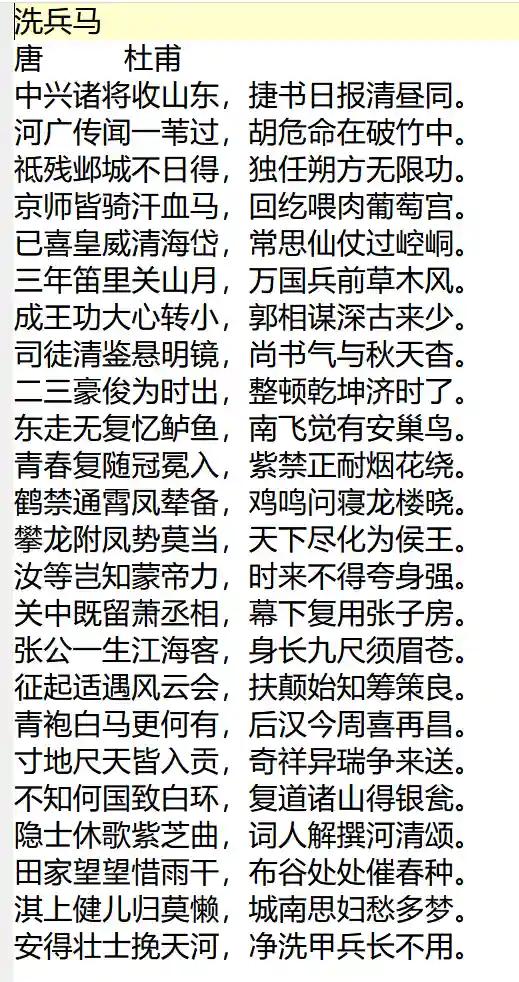
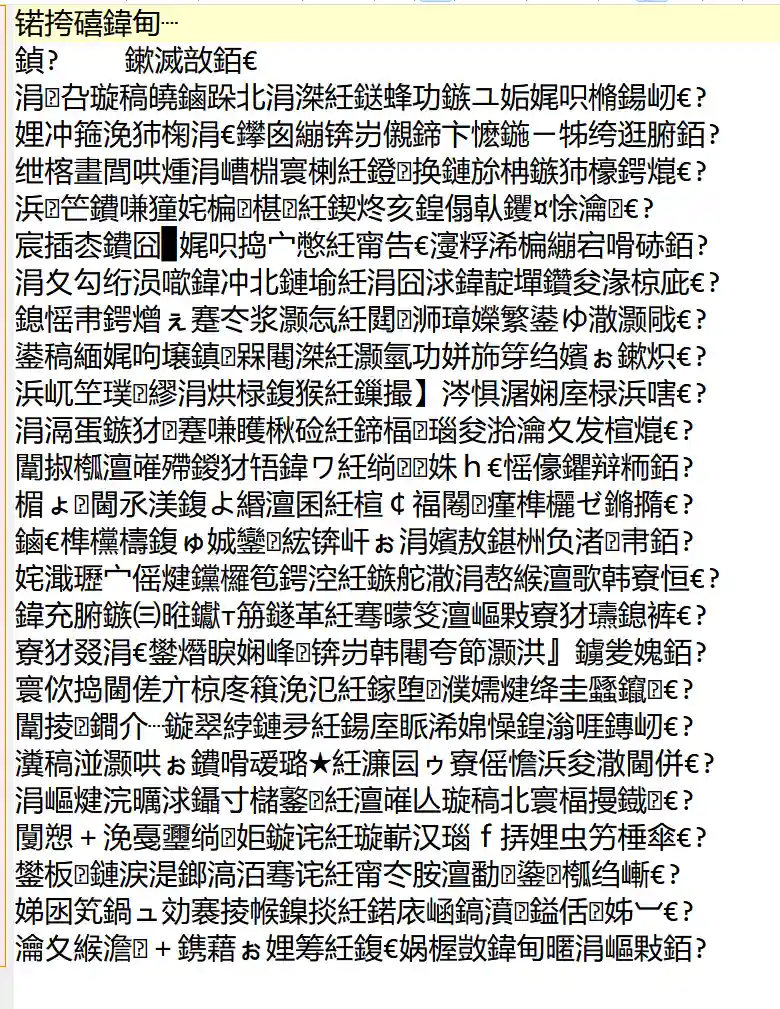
世界上有许多的字符,比如杂鱼,Zako,Ciao,馬鹿,Слабак,但是这些计算机都不认识,计算机的世界里,只有 0 和 1。为了让计算机显示字符,将字符转化为二进制编码,就叫字符编码,在中国常见的编码类型是 UTF-8,ANSI,GB2312,GB18030 等。(在简体中文 Windows 中,ANSI 实际上就是 GBK / GB2312。因为 ANSI 本身并不是一种具体编码,而是 Windows 系统对本地默认编码的统称)
这些编码的具体转化方式非常复杂,不详细讲解。乱码形成原因就是不同编码规则会将同一个二进制串对应不同字符,比如在 GB2312 编码中的“安”对应的二进制是10110000 10110010,而这串二进制在 UTF-8 中是无效字符。可能会显示为�
所以当你打开 txt 文件时,看到乱码时不要慌张,尝试更换一种编码方式就行了,或者使用更加智能的工具,如 Notepad3(详见05 软件推荐 > 记事本替代)
C 盘的脸红胜过世间一切情话
老大老大,我的 C 盘怎么突然红红的,本章就来解释这个问题喵。(卡拉比丘真是太好玩了,我的 ID 是安巢鸟,欢迎加好友一起玩喵)
这是因为哪怕你把一切软件安装在 D 盘(安装时将最前面的 C: 换成 D: 就行了)软件依旧会在 C 盘创建两个文件夹,分别是 AppData 和 Temp,分别用来存放你的登录状态、软件皮肤、游戏存档、聊天记录和各种临时文件,所以假如可以,安装一个软件后请修改临时文件存储位置,若无必要,开机自启动也请关闭。
那么 C 盘红了有什么危害呢?主要有三点:
- 系统卡顿:虚拟内存(页面文件)无法正常写入,导致应用响应缓慢、程序无故崩溃。这也是为什么有人觉得电脑越用越卡的原因之一
- 开机崩溃或黑屏:系统缺乏必要的运行缓存和临时空间,可能导致无法进入桌面。
- 软件报错闪退:聊天记录、浏览器缓存和临时文件保存失败,甚至微信/钉钉等软件会直接闪退或无法接收文件。所以务必务必把这种软件存储位置修改为非 C 盘
还记得之前讲的分盘吗,新机到手到底要不要分盘啊?假如你是机械硬盘,分盘是必要的,因为外圈快内圈慢,且重装系统要格式化,流行分 C/D/E/F 四五个区。但是固态的话,分盘其实没啥实际作用,不影响速度,但是分盘可以便于你管理文件。(但是 C 盘最好预留 150 ~ 200 GB)笔者个人习惯是 D 盘装游戏,下载动漫,存放软件,E 盘以生产力和文件资料存储为主,F 盘放 AI 相关(笔者会偶尔玩玩本地部署 AI)和网盘资料等。
物理接口与传输协议防坑
显示器买回来大概率是有很多条线,那么他们有何区别呢?这一章就是解决这个问题。
先说一些题外话,假如你买回来电脑插显示器不亮,请优先检查有没有插错,假如是无核显 CPU,不能插在主板的 I/O 接口上,务必插在独立显卡接口上,哪怕是有核显的 CPU,只要买了独立显卡就插在独立显卡接口上!
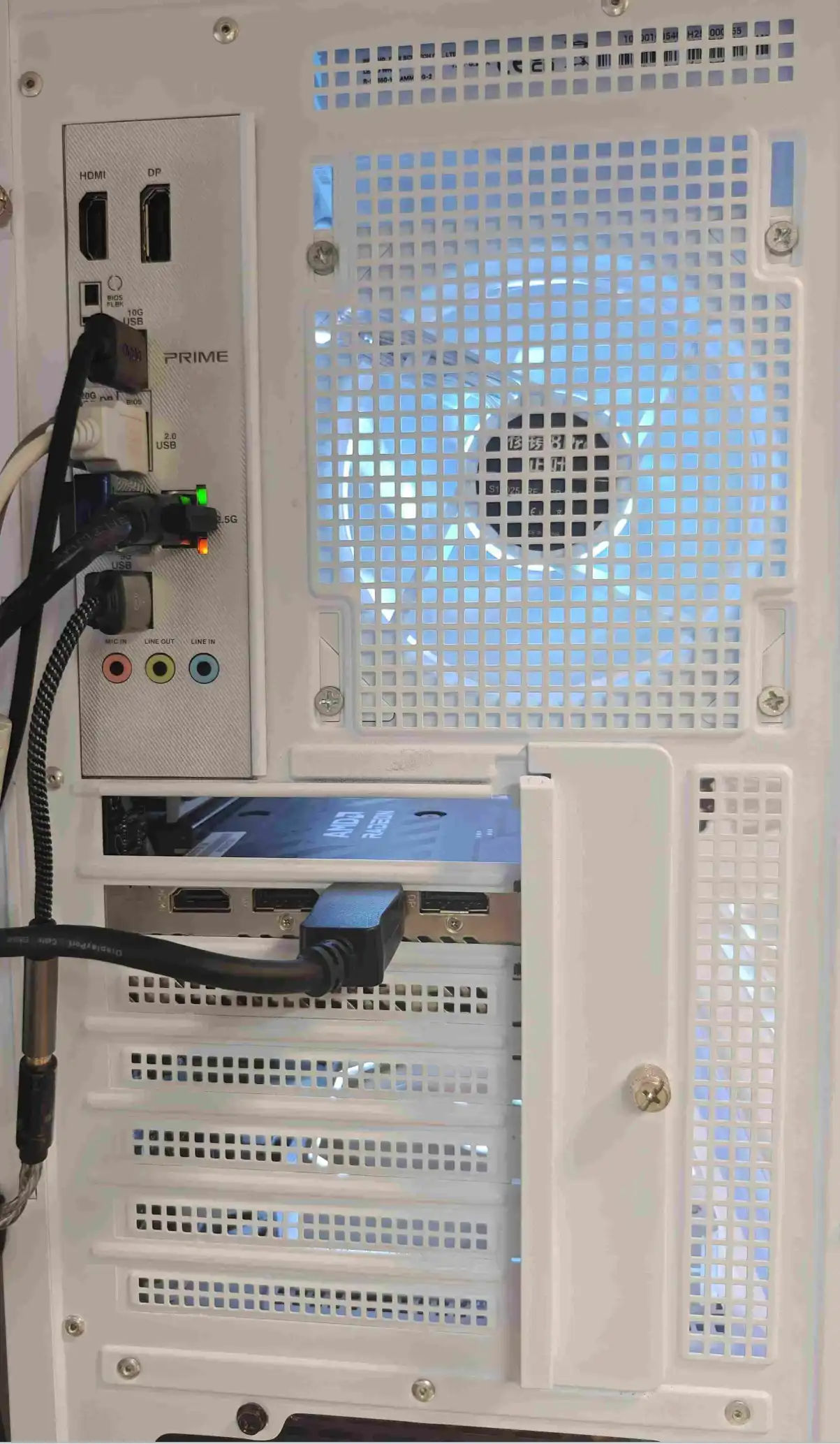
常见的物理接口有 HDMI 和 DP,前者是电视、投影、游戏主机(PS/Xbox)标配。早期 2.0 只支持 4K 60Hz,2.1 虽强但 PC 端兼容性略繁琐。后者原生支持高刷新率(2K 240Hz / 4K 144Hz),带宽利用率高。买了高刷显示器,优先插 DP 线。
USB接口其实个人感觉不用特别在意,如上图所示,笔者也是乱插的,但由于有些特殊用途需要接入指定接口,故在此科普。(颜色仅供参考,并不一定完全正确)
| 颜色 | 常见代际 | 理论速度 | 用途建议 |
|---|---|---|---|
| 黑色 / 白色 | USB 2.0 | 480 Mbps 左右(约 40-60 MB/s) | 插键盘、鼠标、打印机。别插移动硬盘拷大文件。 |
| 蓝色 | USB 3.0 / 3.2 Gen 1/2 | 5~10 Gbps(约 500-1000 MB/s) | 主力数据口,插固态 U 盘、移动硬盘。 |
| 红色 / 橙色 / 青绿 | 超高速 / 关机充电口 | 10~20 Gbps 或支持大电流 | 一般是特殊功能口,速度快或能给手机快充。 |
| Type-C | 形状不代表速度! | 可能是 USB 2.0(慢充),也可能是雷电 4(40Gbps) | 笔记本带闪电标志的是天花板(外接显卡坞)。普通手机送的 C 口线大多仅 USB 2.0,传数据极慢 |
要注意的是,Type-C 是物理接口(形状),USB 3.2 / 雷电 4 才是传输协议(速度)。就像跑车和普通货车都能走同一种高速公路一样,长得一样的 Type-C 口,里面的传输速度可能差了几十倍。
还有高速度移动硬盘或固态 U 盘,请务必插在机箱后面的主板 I/O 接口上。机箱前面的 USB 接口是通过内部延长线连接的,容易出现供电不足、掉盘或降速。
网络基础与 IP 原理——电脑怎么上网
互联网的发明让万物互联,但是你真的明白你的电脑如何上网吗? 本章从几个基本概念入手讲解这个问题。
IP地址:
假如你在一个巨大的军营中送装备。而且每个宿舍都没有门牌号,你根本不知道该把装备送到哪里。
互联网也是一样的道理。每台联网的设备,如手机、电脑、路由器、智能电视,都需要一个唯一的门牌号来标识自己,这个门牌号就是 IP 地址。
IP地址的全称是“互联网协议地址”。它的核心作用就两个:
- 身份标识:告诉别人“我是谁”
- 位置寻址:告诉别人“我在哪”
好比送装备时,包裹上要写清楚寄件人和收件人的地址,数据在网络中传输时,也必须依靠 IP 地址来识别发送方和接收方。
IP 地址又有协议的迭代和地址的分类。
其中,协议迭代就是指 IPv4 和 IPv6。
IPv4 是 1983 年在互联网前身 ARPANET 上首次部署的。它由 32 位二进制数组成,为了方便人类记忆,通常写成四段数字,用点隔开,比如 192.168.1.1。
理论上,IPv4 可以提供约 43 亿个地址(2³²)。听起来很多对吧?但现实是:全球联网设备早就远远超过 43 亿了。而且负责欧洲、中东等地 IP 地址分配的机构已经在 2019 年 11 月 25 日宣布 IPv4 地址全部耗尽。
为了从根本上解决 IPv4 地址不够用的问题,人们设计了 IPv6。
IPv6 由 128 位二进制数组成,地址数量是 2¹²⁸ ,这个数字大到什么程度?足以给地球上每一粒沙子都分配一个专属IP地址。IPv6 的地址写起来长这样:2001:0db8:85a3:0000:0000:8a2e:0370:7334。
明显比 IPv4 长了很多对吧,这也导致了他有极多的地址,除此之外,IPv6 还有传输更快、更安全等优势。现在很多 APP 的欢迎页底部都会标注“已支持 IPv6”。
而 IP 地址分类包含公网 IP 和私有 IP。
公网 IP 是全球唯一的,可以直接在互联网上通信。你可以把它理解为你家在全国范围内唯一的地址——通过这个地址,全世界任何地方的人都能找到你。
但公网 IP 是稀缺资源,不可能给每个设备都分配一个。那怎么办呢?所以就有了私有 IP,它只在局域网内部使用,比如你家路由器分配给手机、电脑的 IP 地址。常见的私有 IP 网段有:192.168.x.x、10.x.x.x、172.16.x.x。
用比喻来理解的话
- 公网 IP : 你所在的小区名字(全世界唯一)
- 私有 IP : 小区内部的楼栋号+房间号(每个小区自己编号)
你家的路由器有一个公网 IP(面向互联网),然后给家里每台设备分配一个私有 IP(面向局域网)。所有设备通过路由器这个纽带共享同一个公网 IP 上网。
DNS:
好了,现在你知道 IP 地址是门牌号了。但问题来了,你能记住百度服务器的 IP 地址吗?
大部分人都记不住。但所有人都能记住 www.baidu.com 这个域名。
DNS(域名系统)就是帮域名和 IP 地址做匹配的工具。它就像互联网的函数,你输入一个好记的名字(域名),它输出这个名字对应的号码(IP 地址)。
整个过程大致是这样的:
- 你在浏览器输入
www.baidu.com - 电脑先查本地有没有缓存记录
- 如果没有,去问本地DNS服务器
- 本地DNS服务器层层往上查(根DNS → 顶级域DNS → 权威DNS)
- 最后返回百度服务器的IP地址
- 浏览器拿着这个IP地址去访问百度
如果 DNS 服务器出问题了,就会出现明明有网但网页打不开的情况。但这种情况并不常见,若真的出现了,可以尝试在网络设置中将首选DNS改为 114.114.114.114。(好臭啊(悲))
路由器:
路由器是家庭网络的中心。它的本质是一个网络转发设备,把互联网的信号转发给家里的各种设备,同时也把家里设备的信号转发到互联网上。
路由器主要由处理器、内存、闪存、无线网卡、天线五部分组成:
- 处理器:路由器的核心,决定能同时带多少设备
- 内存:临时存储正在处理的网络数据
- 闪存:存储路由器的操作系统和配置文件
- 无线网卡:把数字信号转换成WiFi信号发射出去
- 天线:放大信号,决定覆盖范围
WiFi 信号本质上是电磁波,和你平时听的广播、看的电视信号是一样的东西,只是频率不同。现在的路由器主要用两个频段(其实还有 6 GHz,但在此处不细讲):
- 2.4 GHz:穿墙好、覆盖广,但速度慢、干扰多(蓝牙、微波炉都用这个频段)
- 5 GHz:速度快、干扰少,但穿墙差、覆盖小
现在大多数路由器都是双频路由器,同时支持两个频段,你可以根据需求选择。隔得墙比较多就选 2.4 GHz,离得近就选 5 GHz。
数据包的奇妙冒险:
把上面所有知识串起来,一次完整的上网过程是这样的:
- 你输入域名:在浏览器输入
www.baidu.com - DNS解析:电脑去问DNS服务器:“
www.baidu.com的IP地址是多少?”DNS返回一串数字,比如110.242.68.66 - 数据打包:电脑把你要访问的请求打包成“数据包”,写上源 IP(你的 IP)和目的 IP(百度服务器的 IP)
- 交给网关:你的私有IP不能直接上互联网,数据包先交给默认网关(也就是你家路由器)
- 路由器转发:路由器查看数据包的目的 IP,通过路由表决定走哪条路最快
- 经过层层转发:数据包在互联网上经过多个路由器的接力转发,最终到达百度服务器
- 百度响应:百度服务器处理完请求,把网页数据打包,按原路返回给你
- 浏览器渲染:你的浏览器收到数据,解析、渲染,最终显示出百度首页
整个过程在几百毫秒内完成,非常快。(至于有些人比较好奇的梯子,就是在中间 2~5 步中间做了手脚,好奇者可以观看网络小白视频)
为什么 NAT 技术让一个公网 IP 能带全家上网?
前面说了,公网 IP 很稀缺,不可能每个设备都有一个。那问题来了:你家十几台设备(手机、电脑、电视、平板)共用一个公网 IP ,互联网怎么知道哪个数据包该给谁?
答案是 NAT,也就是网络地址转换。
通俗来说,路由器维护了一张映射表,记录着内网每个设备在请求什么。
- 你的手机请求百度 → 路由器记下手机在请求百度
- 百度返回数据 → 路由器查表 → 哦,这是给手机的数据 → 转给手机
- 你电脑请求谷歌 → 路由器记下电脑在请求谷歌
- 谷歌返回数据 → 路由器查表 → 哦,这是给电脑的数据 → 转给电脑
NAT 还有一重作用:外部网络无法主动连接你内网的设备,因为路由器只转发“主动发出的请求”的返回数据。这相当于一道天然的防火墙。
作业:
自己试着回顾整章内容,看看能不能讲述一次开机流程和上网过程,以及能不能明白单位换算,操作系统,驱动程序等知识。但其实看到这应该也有点累了,不妨离开电脑休息一会喵。