







(此篇写于2026年7月。具体硬件推荐或价格都基于当前情况书写)
前言
(书写时间为2026.7,知识部分未来短时间内大概通用,但型号推荐仅供参考)
装过台式机的朋友,大概都体验过挑选主板、CPU、显卡等配件时的纠结;哪怕是电脑小白,多半也刷到过“5060”之类的配置字眼。
这篇博客不想去卷各大品牌的跑分对比,只想用通俗的语言,带你搞懂每个部件到底是干嘛的,以及如何判断好坏——防止去电脑城或者网购时,被黑心老板当肥羊宰。 若读完有兴趣了解更多知识,请搜索硬件茶谈相关视频。
主板
主板主板,顾名思义,就是一块板子,你的绝大部分电脑配件都安装在上面,外设一般与主板相连。(使用独立显卡时,显示器需连接至独立显卡的视频输出接口,而非主板的显示输出口)
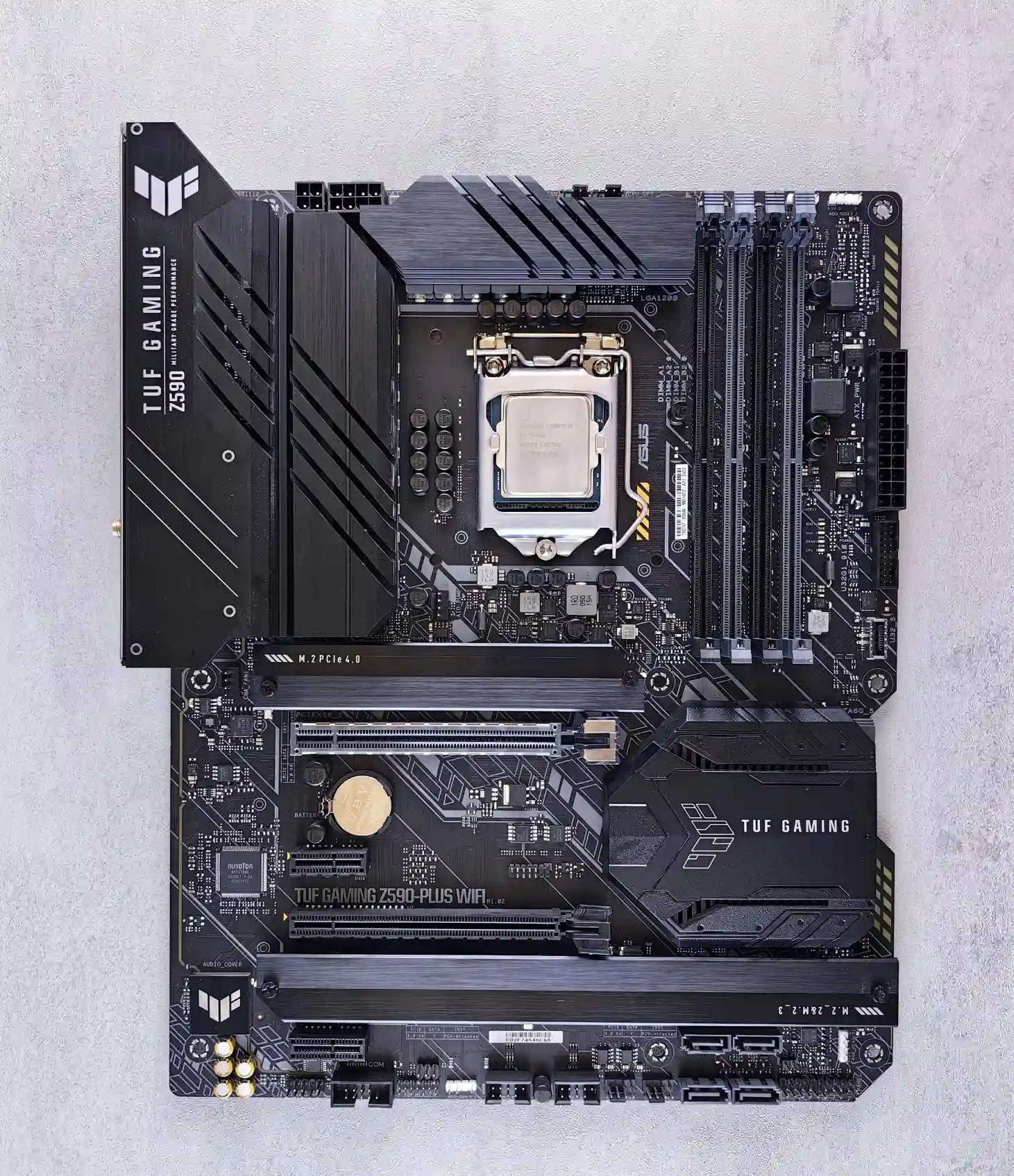
基础功能:
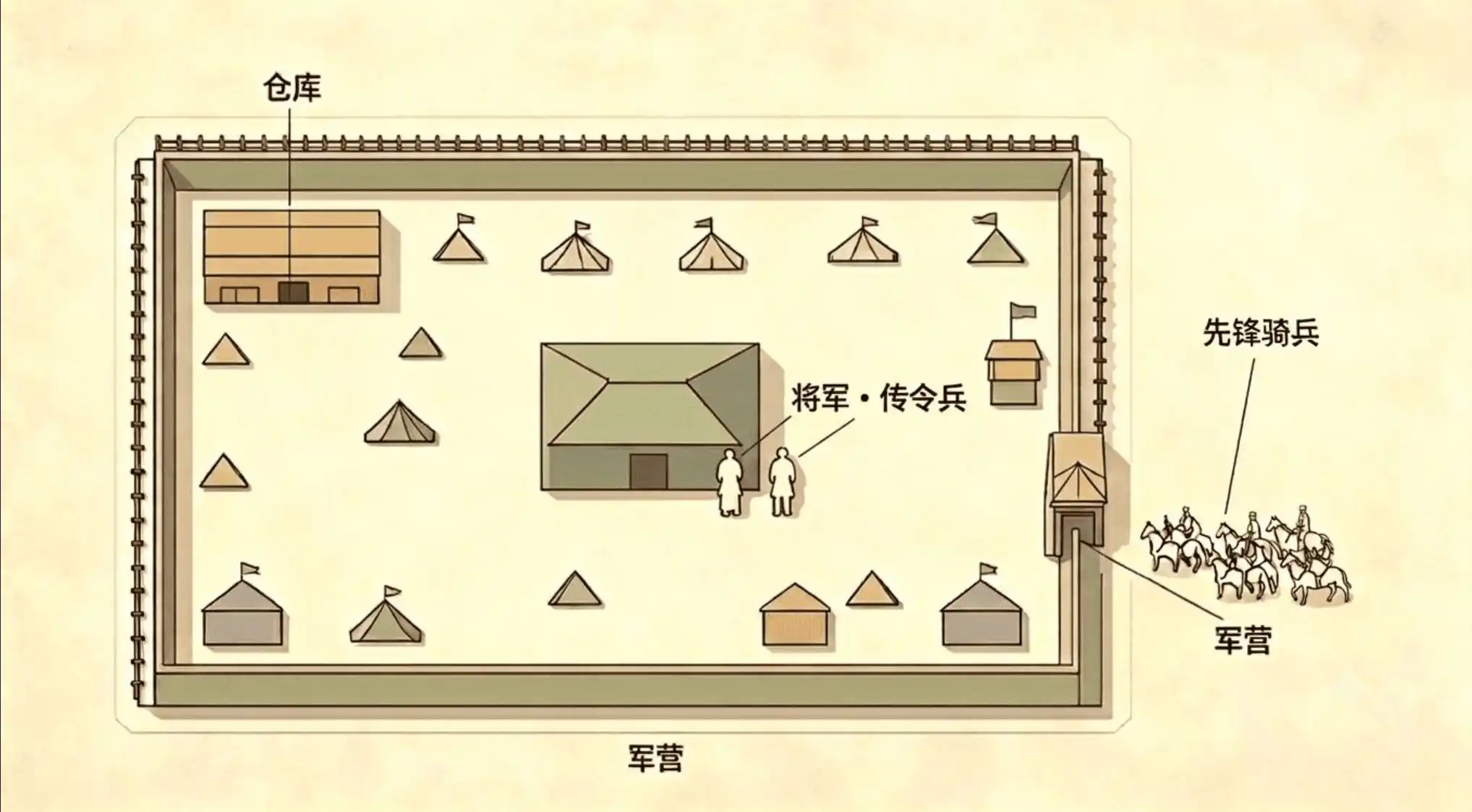
(可以理解成军事基地)
- 提供场地(即物理载体,否则你的配件怎么固定呢)
- 后勤保障(即供电,主板上有复杂的供电模块(VRM))
- 交通公路(即数据通路,主板上密密麻麻的电路)
由于主板知识较为复杂,在此不过多赘述
新手要注意的就是你所购买的主板与你的 CPU 是否兼容,内存条插槽为 DDR4 还是 DDR5 ,还有芯片组的档次(如Intel的H/B/Z系列,AMD的A/B/X系列)。笔者推荐多数用户选择B系列(Intel)或B系列(AMD),预算有限可选入门级,需要超频或扩展性可选Z/X系列。
CPU
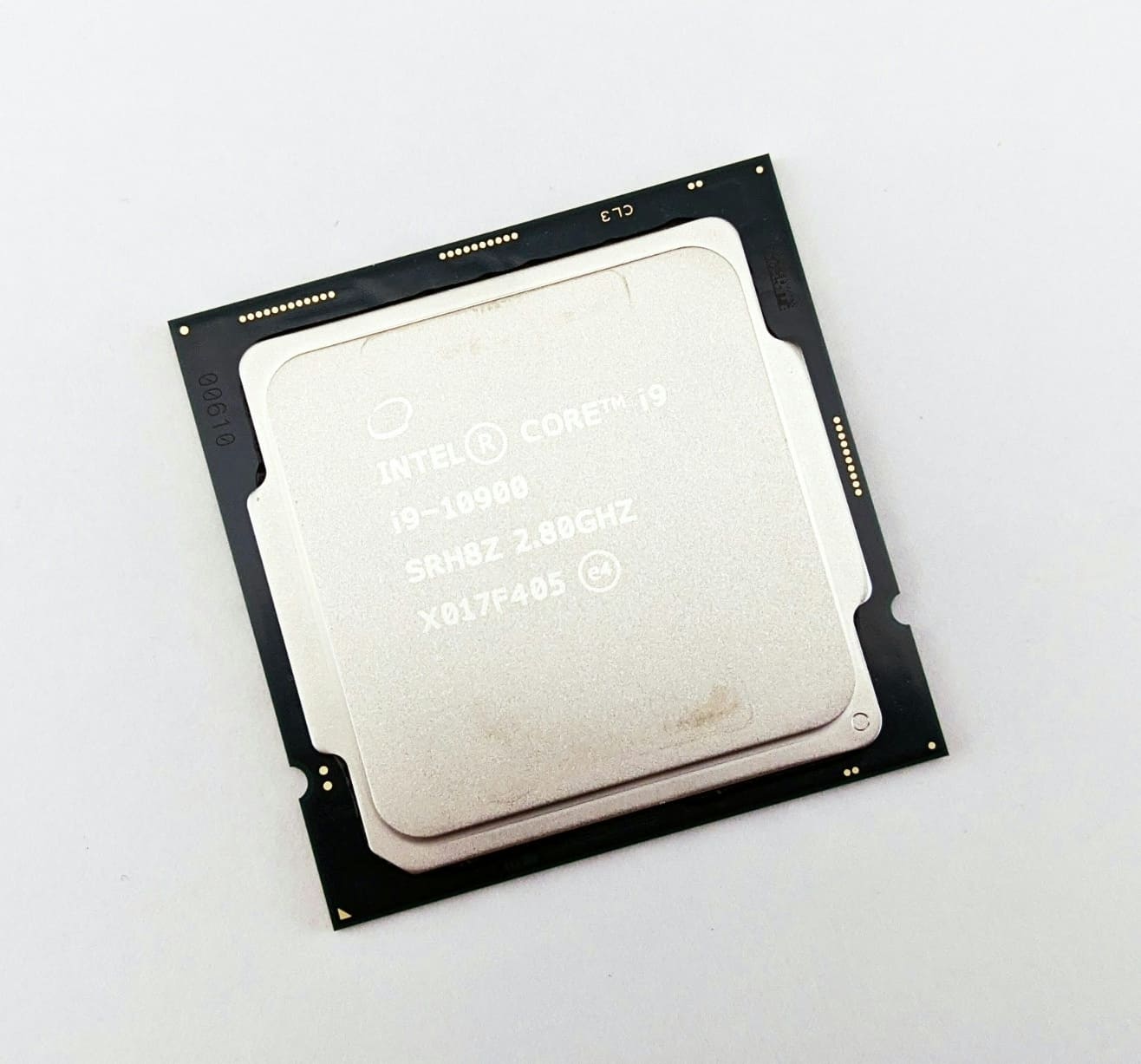
非常重要的配件,沿用刚才的军事比喻的话就类似于将军,负责战术计算,核心决策 (怪不得人家中文名叫中央处理器) 。总而言之就是给所有硬件下达命令的。
虽然从外表看是一块方形基板,但其内部集成了多个核心和缓存等复杂电路。“双核”、“四核”就是指它的核心数。
核心越多,工作效率肯定越快……吗?实则不然。在架构相同的前提下,我们可以简单套用一个粗暴的公式:性能 = 核心数 主频。(这只是极端简化的类比)有时候 的道理大家都懂。 为了防止核心多但是工作能力差的情况出现,就有了 “主频” 的概念。它代表 CPU 的时钟频率(CPU内部的数字信号每秒钟震荡的次数,也就是CPU工作的速度)。
若CPU内部同时包含高性能核心和能效核心,则称为‘大小核’异构架构(Intel称混合架构),可更好地平衡性能与功耗。Windows11系统就针对大小核有专门的优化。还有一个概念叫线程数,也就是能同时处理多个任务。
并不是说核心数越多、主频越高的处理器性能就一定强,这在实际应用中是一个十分复杂的综合平衡关系。
常见型号:
两家厂商在主流消费市场都很有默契地把产品分成了 3、5、7、9 四个档次(类似宝马的3系、5系、7系):
- 入门/办公:i3 / R3(注:AMD 的 3 系列近几年在零售市场存在感较低)
- 主流游戏/高性价比:i5 / R5 / Ultra 5(目前两家都在打架的主战场)
- 高端生产力/发烧友:i7 / i9 / R7 / R9
防坑指南:
不要盲目迷信数字!并不是叫 i7 就一定强于 i5。 电子产品买新不买旧,隔代如隔山。拿好几年前的老旧 i7 去碰瓷今年的最新款 i5,只会被沦为路边一条。但具体需结合性能评测判断,并非每一代都有质的飞跃。
至于之前让人诟病的 i9-13900K/14900K 闪退风波,懂的都懂,新手不碰顶配基本踩不到这个雷,在此不作展开。
倒是可以解释一下CPU名字的意思,如英特尔 i9-13900K,i9 不解释了,13 是指第 13 代, 900 指性能档次。一般来说同代中数字越大,核心越多、频率更高、性能越强,K是后缀,具体意思见下表,AMD(以 Ryzen 7 7800X3D 为例),前缀 Ryzen 7 对应档次,编号 7800 中的第一个 7 代表 7000 系列代际(数字越大越新),第二位的 8 代表该系列里的中高端性能位阶,X3D 为后缀。
| 厂商 | 后缀 | 解释与建议 |
|---|---|---|
| Intel | 无后缀 | 自带核显,不支持 CPU 倍频超频(但支持内存 XMP 超频)、日常用最省心。 |
| Intel | K | 性能最强,支持倍频超频,但发热大、需要好散热。 |
| Intel | F | 砍掉了内置显卡。性价比最高,但必须搭配独立显卡使用。 |
| Intel | KF | 既能超频又没有核显。游戏发烧友最爱,性价比高。 |
| AMD | 无后缀 | 功耗低、发热小。性价比极高,以当前AM5平台为例,通常自带基础核显。 |
| AMD | X | 官方帮你“超频”好了的型号,性能比无后缀略强。 |
| AMD | X3D | 游戏神器! 玩游戏的帧率极高。 |
| AMD | G | 处理器内置了性能较强的核显。不买独显也能流畅玩轻度游戏。 |
装机注意事项:
- 注意与主板是否匹配,这两家CPU主板不互通。
- 有防呆设计(防止你装反),所以发现放不进去时,请去检查是不是没有对准,不要大力出奇迹弄坏针脚。
- 注意撕膜,CPU散热器(即风冷 or 水冷)底座有层膜,不撕无法散热,CPU温度会异常。
- CPU 表面必须涂抹适量导热硅脂,这玩意 “当你觉得少了点“ 说明刚好,笔者一般是九点涂法(点九个小点)。
- 如果买了带有 F 尾缀(如 i5-14400F)或购买不带核显的AMD处理器(如所有非 G 后缀的 AM4 平台 Ryzen,以及 AM5 平台的 F 尾缀型号如 R5 7500F),必须要额外购买独立显卡 且显示器与独立显卡连接,否则无法亮屏。
内存条(RAM)
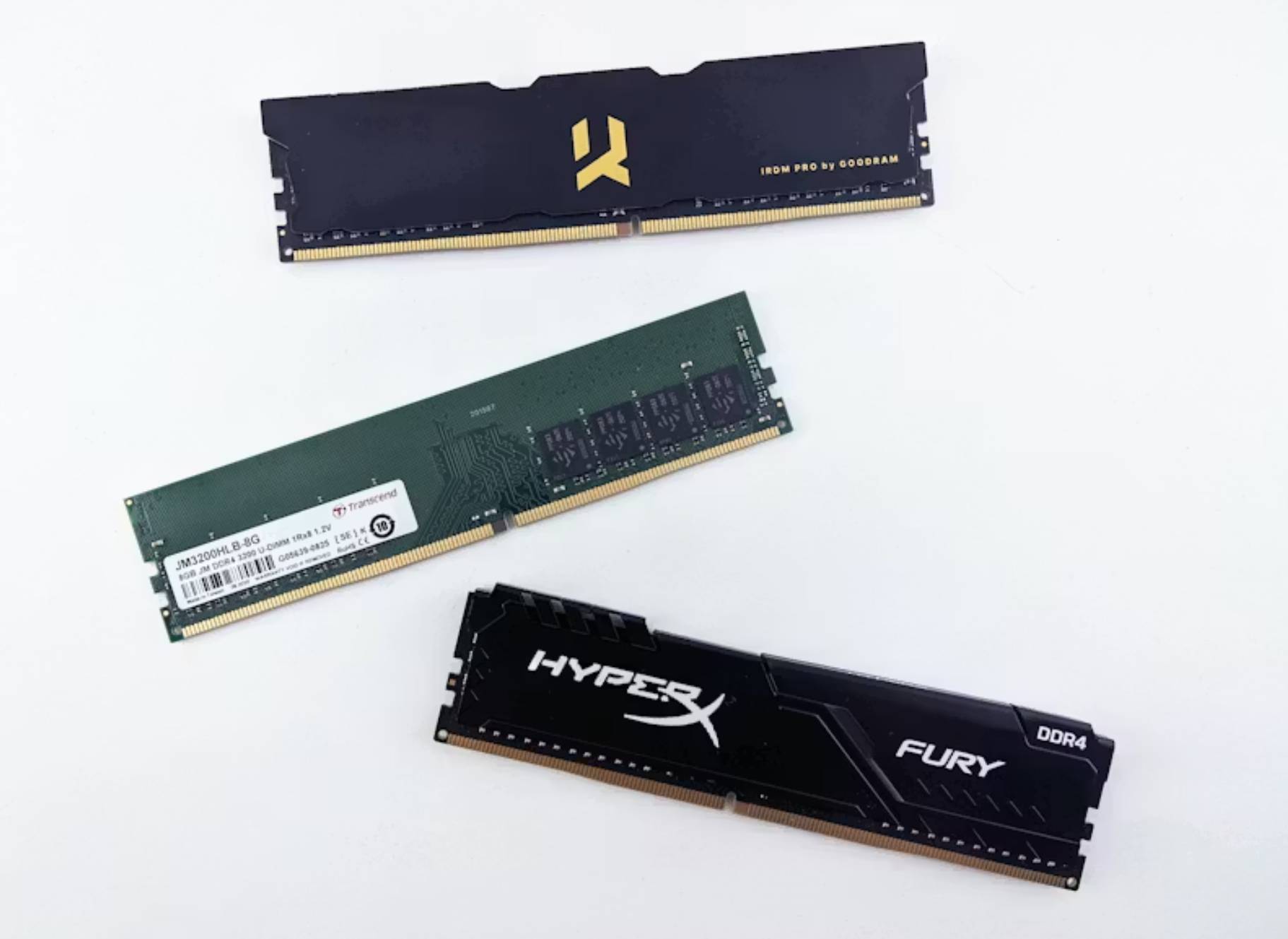
笔者写下此篇时,由于AI的原因,内存条和金条一样贵,令人感慨。话说回来,内存条类似军营中传令兵,负责把将军马上要用的文件和命令临时放在身边,方便随时调阅。(务必注意,RAM内存条断电就会失去一切存储信息,和硬盘(SSD/HDD)不同。)
内存条(RAM)比较重要的概念,笔者认为是世代代号( DDR )和工作频率( MHz )。它们决定了内存与 CPU 之间的数据传输带宽。带宽越大,数据送达 CPU 的速度就越快,不仅能防止 CPU 闲置“发呆”,还能显著提升游戏的最低帧(1% Low 帧),让游戏画面减少突然的卡顿。至于大家在测评时看到的所谓时序的概念,就是指内存条响应 CPU 指令的延迟时间。具体过程极其复杂。1
点击展开:时序小科普
时序是一组延迟参数(如CL-tRCD-tRP-tRAS),其中CL最为关键,数值越小,内存响应速度越快。但需结合频率综合判断延迟。DDR5 的 6000 ,6400 ,6800 MHz 笔者推荐的甜品时序分别为 CL 30,32,34。
作用:
- 临时数据中转站:由于下文介绍的硬盘(SSD/HDD)速度较慢,CPU来不及处理的或者要随时调用的数据,就先暂时存放在此。
- 决定处理多任务的能力:相信大家买手机都有 “16+512” 这种选项,虽然手机厂商在你那512GB存储空间不够时也会说 “内存不足” ,但请读者理解,电脑上的内存就是指前面的 16,大家之所以要买大内存的手机,应该是为了游戏,微信,QQ,挂后台不被手机 “杀” 了,正是因为内存条在后台把这些程序的运行数据同时 “兜住” 。
产品迭代:
- 低频 DDR4(如 2133 MHz、2400MHz )及更早的 DDR3,若不是读者有意购买,那就是被老板坑了,旧时代的电子小垃圾。
- 若为老电脑升级或预算低,高频 DDR4 可以考虑,技术极其成熟,价格已经跌到谷底,时序(延迟)非常低。但是上限被锁死,其他配件也注定落后。
- 大部分人的选择应该是 DDR5 内存,这个主要看个人预算,以及和主板,CPU 的适配性
小贴士:
- 现在内存条大多购买两根,千万不要买两个工作频率不同的内存条! 电脑只会向下兼容。
- 内存条组装时也有防呆设计,请勿大力出奇迹。
- 装机时建议优先插入主板标注为 DIMM_A2 和 DIMM_B2 的插槽(通常是从CPU侧数第2和第4个插槽),具体可参考主板说明书。绝对不能乱插 。
- 笔者个人推荐若日常使用,16 GB 内存就够用,若有更高的需求,如生产力,游戏,那建议32 GB 起步 。运行频率的话,DDR5 时代 6000 MHz - 6800MHz 完全够用。(笔者观点一直是根据预算选择,先保证容量再去想别的,所以不要为了这些把32 GB 的换成16 GB 的,得不偿失)
- 电脑到手重启时狂按Delete(不同主板方式可能不同,如联想为F1,惠普为F10,若不确定,可询问客服 or 售后)进入bios界面,开启 XMP / EXPO,否则内存条频率会自动降低,白花钱购买高频率内存条。
显卡(GPU)
(显卡知识较多)
终于来到了常规电脑中最贵的一部分了(严格来说,GPU是显卡上的核心芯片,显卡则包含GPU、显存、供电、散热等完整组件。但日常语境中两者常混用,本文也是如此),继续用兵营式比喻就类似于冲锋骑兵,负责大规模冲锋,即图像渲染和大计算量工作,大家在部分软件(如 Wallpaper Engine)中见到的“硬件加速”就是指使用显卡加速。
再说到另一个极其重要的概念——显存。当 GPU 在疯狂计算时,数据是怎么来的呢? CPU 靠内存条提供,而GPU就靠显存,所以可以将显存理解为专属于显卡的高速内存。此外,显卡算完的每一帧画面,在真正显示到你屏幕上的前一秒,都必须暂存在显存的“帧缓冲区”,若显存太小,可能导致游戏画面瞬间卡成幻灯片、动态贴图变马赛克、甚至游戏直接闪退。(共享显存≠独立显存,前者速度较慢)
还有一个概念叫位宽,单位为bit。指 GPU 显存控制器与显存芯片之间数据总线的宽度,单位为bit。位宽越大,每个时钟周期可传输的数据量越大。显存带宽 = 位宽 × 频率 ×(每时钟传输次数),大家可以把显卡理解成仓库,可将位宽理解为出入口的宽度。越宽,单次能运输的数据越多。所以不要看到16 GB 显存就认为是好显卡,仓库大小固然重要,但只有一个很窄的出入口啥用没有。(当年市场上的RTX 3060 12GB 和RTX 3060 8GB。8G 版本不只是显存小了,它的显存位宽也被硬生生阉割了一截,所以买卡看清具体规格参数,不能只看型号的前半截或者只看显存)
显卡有集成显卡(简称为核显或集显)和独立显卡(简称为独显)的区别,前者就是将 GPU 整合在 CPU 内部,性能相对于独立显卡而言较差,后者就是大家常见的一长条的形式,将GPU独立出来,性能较好。
现在显卡主要厂商有两家分别是英伟达(NVIDIA),超威半导体(AMD),也是俗称的“绿厂”和“红厂”。(还有英特尔(Intel)和中国的摩尔线程等,但笔者认为新手没必要购买红绿厂之外的显卡,故不过多赘述)
(笔者建议大家使用显卡支架,防止显卡下垂或插槽变形,当然假如你不想买,拿个裁剪到合适长度的一次性筷子也是可以的,但比较难刚好卡住,笔者在 B 站上见过把矿泉水瓶上半部分割下来,用调节瓶盖来卡住)
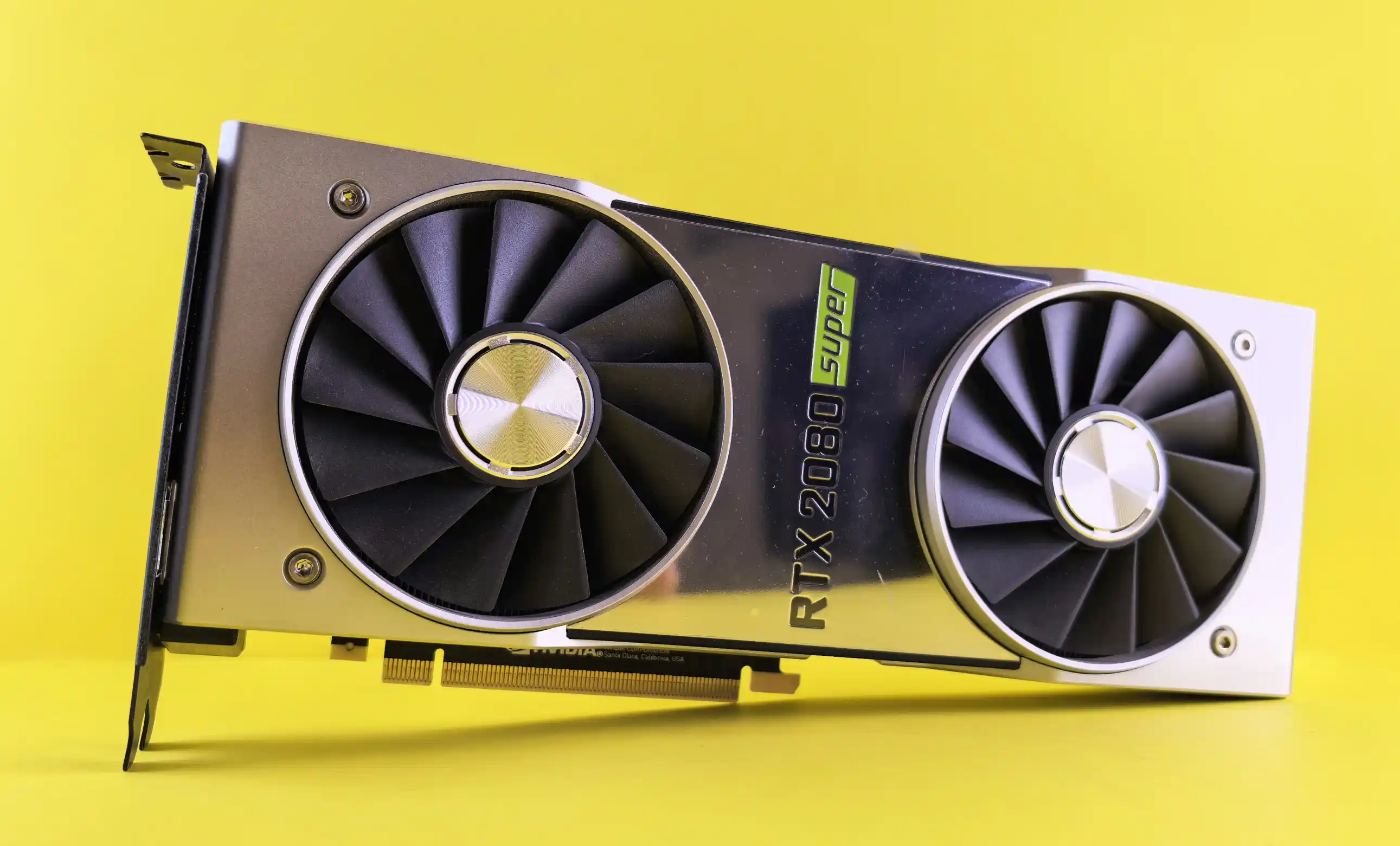
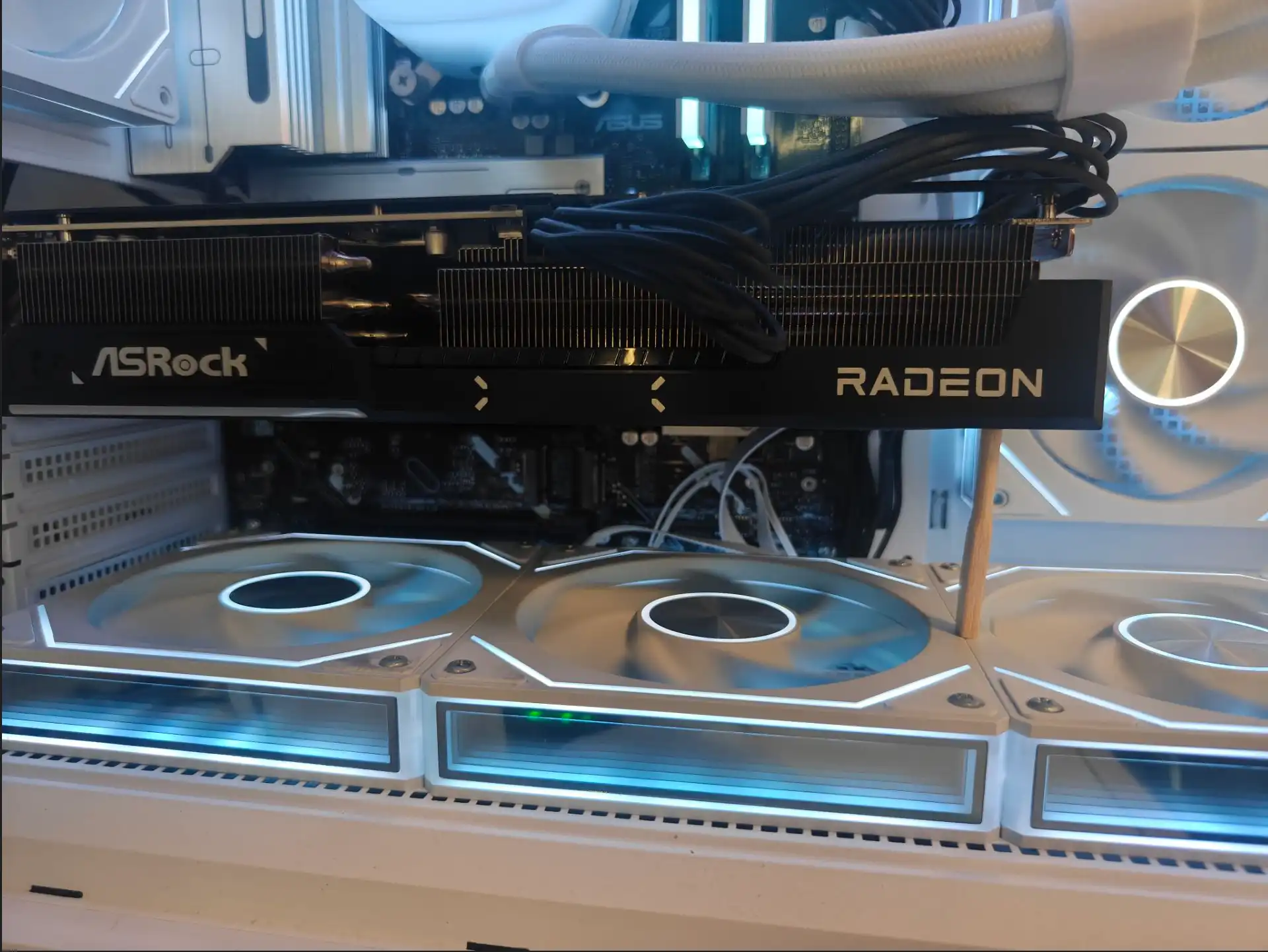
左图来源:Unsplash License / 作者:Andrey Matveev(显卡应该是NVIDIA GeForce RTX 2080 Super Founders Edition)右图为笔者电脑的”显卡支架”
现在互联网上总给人一种人均4090,5090的错觉,仿佛别的显卡都不配叫显卡一样,笔者劝大家莫要盲目购买高配置,按照需求和预算来永远是最好的。毕竟真正使用人数最多的还是3060。
产品选择:
(这一块每个人有各自看法,笔者只是给出我的观点,欢迎在评论区讨论)
- 1080P 区
(注:这是指分辨率而不是人数):假如预算有限,显示器分辨率也不高,可以购买RTX 3060 12G / RTX 4060 / RX 6600。(3060是真好用) - 2K 过渡区:若预算中等,建议考虑RX 7700 XT / RX 6750 GRE / RTX 4060 Ti (8G)。
- 2K 进阶/4K初步:预算在中等和顶配之间,建议RX 9070 (16G)、RTX 4070 / 5070 (12G)
- 4K 顶配区:若预算极高,建议RTX 4080 / 5080 / 4090、RX 9070 XT等高端大显卡。 (我去了,笔者刚写完没多久,显卡雷霆涨价,气笑了)
特别提示 :显卡型号是指GPU型号,可以理解成汽车发动机,但是外壳由非公版显卡厂商(比如华硕、七彩虹、微星、蓝宝石、讯景)制作,所以同一个显卡价格天差地别。具体可看下表。
| 品牌 (芯片阵营) | 实用/性价比系列 | 中高端/旗舰系列 | 小白选购避坑总结 |
|---|---|---|---|
| 华硕 ASUS (N卡/A卡) | Dual (雪豹/巨手) / TUF Gaming | ROG Strix (猛禽) | Dual 散热扎实且价格亲民;ROG 溢价较高,追求极限用料选 |
| 微星 MSI (N卡/A卡) | Ventus (万图师) | Gaming Slim (魔龙) / SUPRIM (超龙) | 万图师用料和散热中规中矩,胜在价格便宜;魔龙/超龙散热和静音表现更出色 |
| 七彩虹 Colorful (N卡) | Battle-Ax (战斧) | Ultra W / Vulcan (火神) / Neptune | 战斧/Ultra 颜值高且支持个人送保(具体政策以官方最新公告为准)售后对小白非常友好 |
| 技嘉 GIGABYTE (N卡/A卡) | Windforce (风魔) / Eagle (猎鹰) | Gaming OC (魔鹰) / AORUS (超级雕) | 猎鹰/魔鹰性价比不错,购买时选择正规授权店铺即可 |
| 蓝宝石 Sapphire (A卡) | Pulse (脉冲星) | NITRO+ (超白金) | A 卡首选品牌之一,脉冲星性价比极高,超白金做工顶级 |
| 讯景 XFX 或撼讯 (A卡) | SWFT (核心力量) / Fighter | MERC (磁吸) / Hellhound (红魔) | SWFT/Fighter 价格实惠;磁吸/红魔堆料足,散热强劲 |
硬盘(HDD/SSD)
(本篇知识也较多,感觉较为难懂的读者只把注意事项和品牌记住也勉强够用)
又到了一个最近死贵的硬件了,还记得之前的内存条中提到的 “16+512” 的例子吗,其中的 512 GB 在手机中被称为存储内存,但在电脑中一般不会这么称呼,请做好区分,在电脑中这一块归硬盘管的,用来存储数据,类似军营中存放武器的仓库。断电了其中的数据也不会消失(严格来说,不论是固态还是机械,很长时间不通电数据依然会丢失,所以假如一个硬盘中存储着重要数据记得每个季度拿出来通电一次)
硬盘分为两种,机械硬盘(hard disk drive,即常说的HDD)内部有高速旋转的金属/玻璃盘片(涂有磁性介质)和极其精密的磁头。抗震性差,噪音和功耗大,数据可恢复性较强,容量大,价格低,速度慢。
固态硬盘(solid state drive,即常说的SSD)内部没有任何物理机械运动部件,主要由主控芯片和闪存芯片组成。抗震性强,噪音和功耗小,数据恢复难度极高、成本昂贵,且一旦主控或闪存损坏,恢复可能性远低于机械硬盘,容量和价格方面,SSD仍高于HDD,但差距已显著缩小,且固态硬盘速度较快。
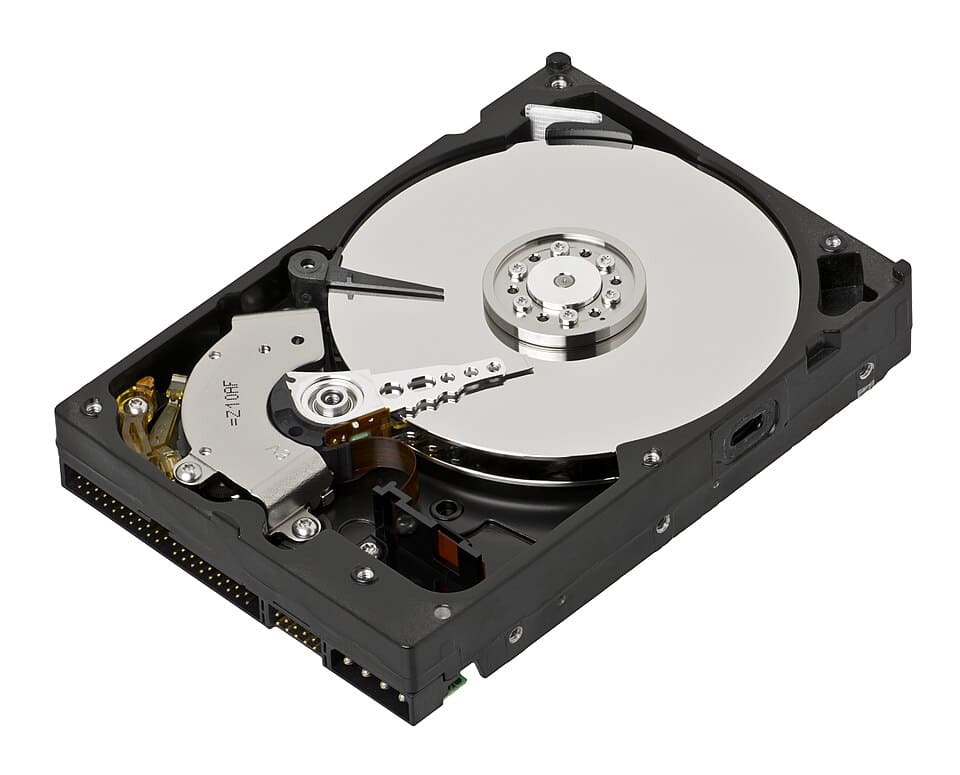
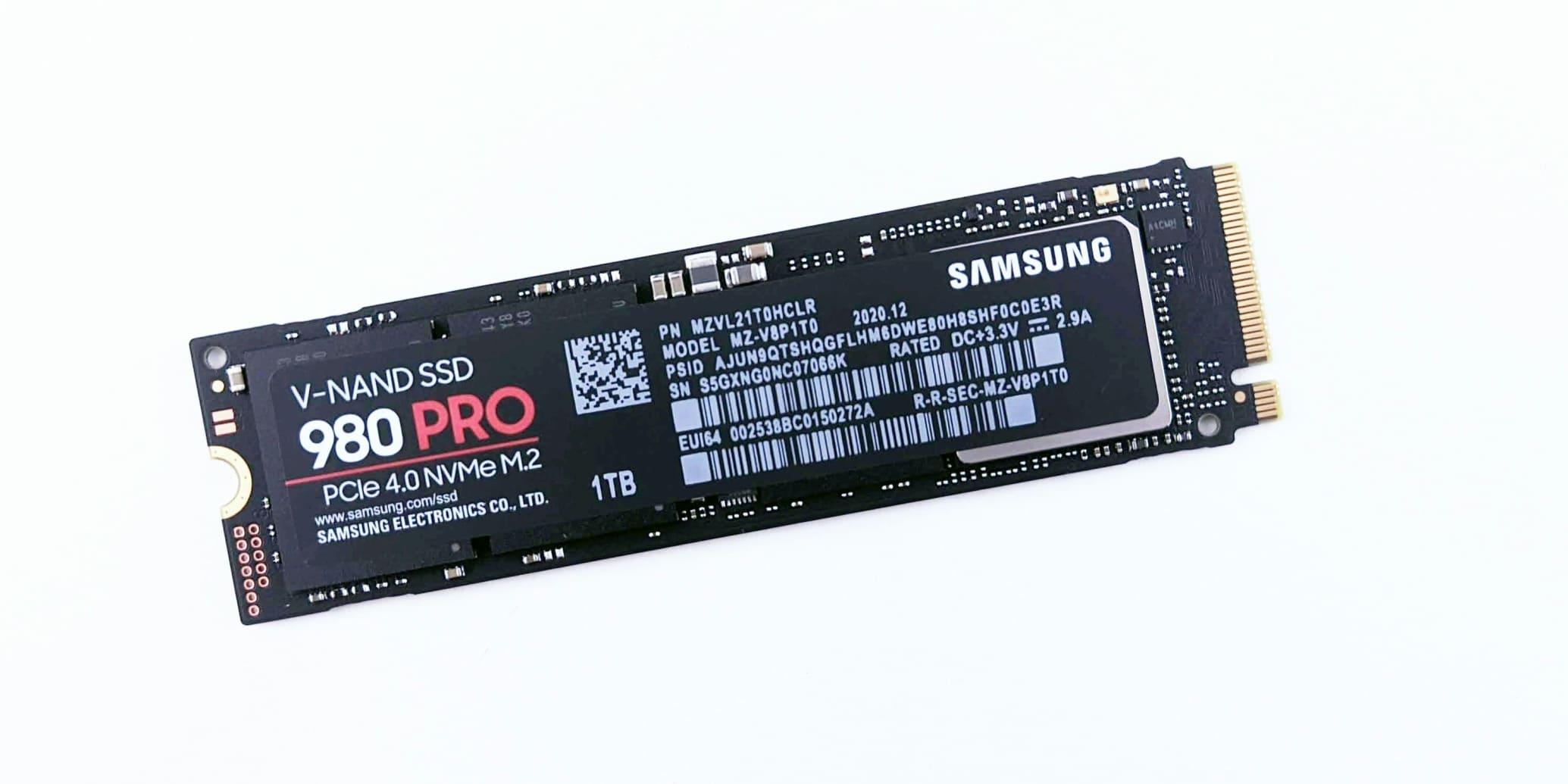
左图来源:Wikimedia Commons 作者:Evan-Amos (Vanamo Media) 右图来源:Unsplash License,作者:Andrey Matveev(三星 980 PRO 系列 NVMe M.2 固态硬盘)
若预算高直接全上固态即可,但若预算很低,可以考虑采用固态 + 机械的思路,各取所长。
(事先声明,硬盘知识非常繁多,在此仅做简单介绍,若感觉笔者推荐不合你心,可以选择额外了解相关知识后再选择,这里只推荐笔者认为适用于大部分人的。)
首先机械硬盘使用场景大多为企业冷数据(即那些访问频率低但是需要保留的数据)存储,因为他们这些数据不用频繁调用,机械硬盘的低成本优势就显露出来了,NAS(私人云盘)同理。
机械硬盘大多被分为两种,CMR(垂直磁记录)和 SMR(叠瓦磁记录),两种各有优缺点,但笔者强烈推荐大家购买 CMR(垂直式)
| 对比维度 | CMR (垂直磁记录) | SMR (叠瓦磁记录) |
|---|---|---|
| 磁道排列方式 | 平行排列,互不干扰 | 重叠排列(像屋顶瓦片) |
| 持续写入速度 | 稳定(150–250 MB/s) | 极不稳定(缓存用尽后跌至几 MB/s) |
| 响应延迟 | 极低 | 遇重写时响应时间极长,易引发软件卡死 |
| NAS / RAID 兼容性 | 完美支持 | 坚决禁用 |
| 适合场景 | 高频下载、NAS、工作资料、频繁改写 | 低频纯读取、一次性写入的冷数据备份 |
买固态时,常常会看到“M.2”、“NVMe”、“SATA”、“PCIe 4.0”等名词,笔者在此处粗浅的用一张表格进行说明:
| 维度 | 常见规格 / 名称 | 通俗解释与选择建议 |
|---|---|---|
| 物理形态 (Form Factor) | M.2 (2280) (主流) 2.5 寸 SATA | • M.2:像口香糖一样直接插在主板上,无需接线。 • 2.5寸:像小黑盒,需要接电源线和数据线(老电脑升级用)。 |
| 数据通道 (Bus) | PCIe 通道 (极速) SATA 3.0 总线 | • PCIe:高速公路,数据传输上限极高。 • SATA:普通马路,物理上限只有 600 MB/s。(实际使用一般550 MB/s 顶天了) |
| 传输协议 (Protocol) | NVMe 协议 (高效) AHCI 协议 | • NVMe:专为固态硬盘高并发读写设计的现代协议。 • AHCI:老旧协议,专为传统机械硬盘设计。 |
PCIe 类似之前讲的 DDR ,有多个版本迭代,PCIe 4.0 就够用了,5.0 虽性能强悍但发热严重(预算上两万当我没说)不适合普通用户。(买 M.2 固态认准 PCIe 4.0 NVMe 协议,千万别买到披着 M.2 外皮的老旧 SATA 固态!!)
至于颗粒,具体不展开了,感兴趣可以搜索硬件茶谈进行深入学习,笔者建议优先选择TLC颗粒,QLC虽价格更低,但在写入寿命和缓外速度上有短板。 购买大厂货基本上不会踩雷~~(笔者朋友购买七彩虹硬盘就踩雷了)~~
| 品牌阵营 | 代表品牌 | 芯片与技术背景 | 经典型号代表 |
|---|---|---|---|
| 国产头部品牌 | 致态 (Zhitai) | 长江存储(晶栈架构),TLC 颗粒品质极其顶尖 | TiPlus7100 (PCIe 4.0 无缓存性价比高) / TiPro7000 (带缓存旗舰) |
| 韩国半导体巨头 | 三星 (Samsung) 海力士 (SK hynix) | 自研主控+颗粒,性能巅峰,溢价略高 | 三星 990 Pro / 980 Pro 海力士 Platinum P41 |
| 日本半导体厂 | 铠侠 (Kioxia) | 原东芝存储,性价比高,品质稳定 | 铠侠 SD10 / G2 |
| 美系大厂 | 西部数据 (WD) 美光 / 英睿达 (Crucial) | 拥有独立晶圆厂与主控研发能力 | 西数 SN770 / SN850X 英睿达 T500 |
(固态硬盘尽量保留 10%~20% 的剩余空间,不要彻底填满,装机时记得撕掉主板 M.2 散热片底部的导热硅胶垫保护膜(切勿撕除固态自带的颗粒贴纸),至于分盘等操作笔者会在 “03 哇,新电脑 > 系统选择和安装” 篇讲解)
电源(PSU)
给整台电脑供能,极其重要,功率不足或输出不稳定,配件再好也白瞎。作用是将家庭用的 220V 交流电,转化为电脑内部硬件所需的直流电输出。
要注意额定功率而非峰值功率/瞬时功率
还要注意的有80 PLUS ,这是衡量电源将交流电转为直流电时的省电效率,也就是一个电源是否省电(这是因为转化过程中会有一部分变成热量散失)除非预算特别吃紧的话选择白牌或铜牌,不然建议选择金牌(富哥无脑白金或钛金)。但是需要注意的是, 80 PLUS 只能在一定程度上反应电源用料,不能完全代表用料。
线材结构类型有非模组和全模组,区别如下(半模组不上不下的,不推荐,感兴趣者可自行学习)
- 非模组(直出):所有线材直接从电源内部伸出来,不能拆卸。多余的线砸在机箱底部,非常影响美观和走线。
- 全模组:电源主体只有插孔,所有线材按需插拔。好走线、方便更换定制线,是中高端装机的主流。
ATX是一种规范标准,ATX 3.0/3.1规范提升了瞬态响应能力和新显卡接口支持。若搭配高端新显卡,建议优先选择ATX 3.0/3.1认证电源;但合格的ATX 2.x电源在功率余量充足时仍可正常使用。
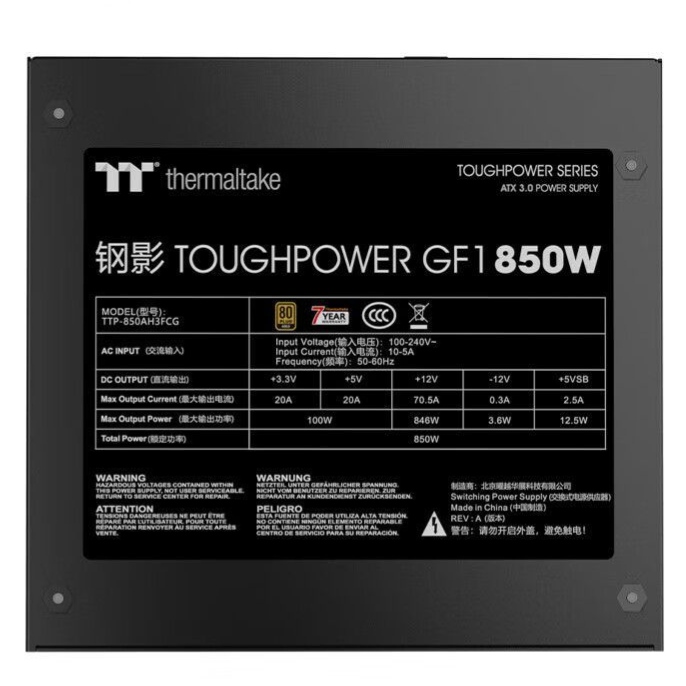
解释一下电源铭牌哪些数据值得看,以及对应的意思,交流输入电压指的是电源能接受的电压,如图展示的叫宽幅电源,既可以广泛适应不同国家的电压,也可以有效接受城市用电高峰时电压不足220V的情况。
再次要注意额定输出功率,在这张图表格最下方(并不是叫 XX电源850 额定功率就一定是 850W,这只是一个名字,要防止商家耍小心思)直流输出最重要的前面三个,前面三个最重要的又是 +12V 那一列,一般来说这一列都是非常接近总的额定功率,这是因为这是负责 CPU 和 GPU 供电。(若有部分电源为两个 +12V 供电,预算不吃紧不建议选择,单路电源永远是第一选择)倘若铭牌没有具体书写功率,请使用 电压 * 电流 进行功率的计算。
注意事项:
- 严禁显卡热插拔(指在电脑通电开机的状态下,直接拔出或插入硬件),热插拔会导致显卡直接报废
- 不要混用模组线,否则跳闸甚至整机报废都有可能,哪怕同品牌不同型号也不要混用!!!!
- 不要看到插的进去就直接插,显卡和 CPU 都为 8-pin 的线,请仔细查看后组装,不然硬件可能报废。
- 认准一线品牌,电源是电脑的心脏,千万不能将就!!!!
作业:
能否按照图片回忆出电脑各个配件功能和注意点。(图片由Gemini生成)
下一章: 02 你该知道的电脑认知
Footnotes
-
内存条还有颗粒和超频等知识,笔者不在此讲解,因为笔者认为这并不适合电脑小白。 ↩