







懂电脑:
很多人电脑买回来,但是什么都不懂,不仅用久了变卡变慢,效率还很低,本章的目的就是为了解决三件事:回本!回本!还是 ** 的回本!(毕竟不能让几千的电脑发挥几百的作用)
提升效率关键
电脑买回家,除了基本的打游戏看视频外,笔者认为最重要的就是生产力了,大型专业软件,和一些不适配手机的网页,只有电脑才能干的舒服,顺心,但如何有一个良好的使用体验呢?那就是——快捷键。
想象酱紫的场景,你要复制一串文本,先鼠标选定,然后右键,在一堆选项里找到复制,然后黏贴时还要再找一次,这太不方便了!所以电脑就有快捷键,便于用户更加快捷的工作。但是快捷键不是像课文一样机械背诵的,是用多了就记住了,所以不妨学完了特意去多用几次,用熟了你就会发现操作快了很多。下图是常用快捷键:
Ctrl 系:(本网站 Ctrl + K 是搜索,可以试试)
| 快捷键 | 功能 | 对应单词 / 记忆逻辑 |
|---|---|---|
| Ctrl + C | 复制 | Copy |
| Ctrl + V | 粘贴 | 和 C 离得近,顺手 |
| Ctrl + X | 剪切 | 同上 |
| Ctrl + Z | 撤销 | 和 Ctrl 离得近,方便 |
| Ctrl + A | 全选 | All |
| Ctrl + S | 保存 | Save |
| Ctrl + F | 查找 | Find |
| Ctrl + W | 关闭当前窗口/标签页 | Window |
Win 系:
| 快捷键 | 功能 | 对应单词 / 记忆逻辑 |
|---|---|---|
| Win | 打开开始菜单 | Windows |
| Win + D | 显示/隐藏桌面 | Desktop |
| Win + E | 打开文件资源管理器(此电脑) | Explorer |
| Win + L | 锁定屏幕 | Lock |
| Win + V | 打开剪贴板历史记录 | 关联 Ctrl+V |
| Win + Shift + S | 原生区域截图 | S**creenshot |
| Win + I | 打开系统设置 | Information |
| Win + R | 打开运行对话框 | Run |
其他系(感觉对于大部分人来说不常用):
| 快捷键 | 功能 | 解释 |
|---|---|---|
| Alt + Tab | 切换当前应用窗口 | Tab 键循环选择 |
| Ctrl + Shift + Esc | 直达任务管理器 | 都在键盘最左侧 |
| Ctrl + Shift + V | 纯文本无格式粘贴 | V 的无样式拓展 |
| Ctrl + Shift + T | 恢复刚关闭的浏览器标签 | Tab 重开 |
| Win + 左右方向键 | 窗口半屏靠边分屏 | 靠左 / 靠右分屏对齐 |
带鼠标玩:
| 操作组合 | 功能 | 实际应用场景 |
|---|---|---|
| Ctrl + 鼠标左键点击 | 自由多选不连续的项目 | 挑选不同位置的多个文件或表格单元格 |
| Shift + 鼠标左键点击 | 连续选择区域 | 点击首个文件后按住 Shift 点尾文件,一键框选中间所有项 |
| Ctrl + 鼠标滚轮 | 快速放大 / 缩小页面 | 调节浏览器网页字号、桌面图标大小或图片缩放 |
| Shift + 鼠标滚轮 | 横向 / 左右滚动 | 浏览超宽表格(Excel)或大型思维导图时左右移动页面 |
九大金刚键(就标准 104/108 键数字区左边那几个英文字母):
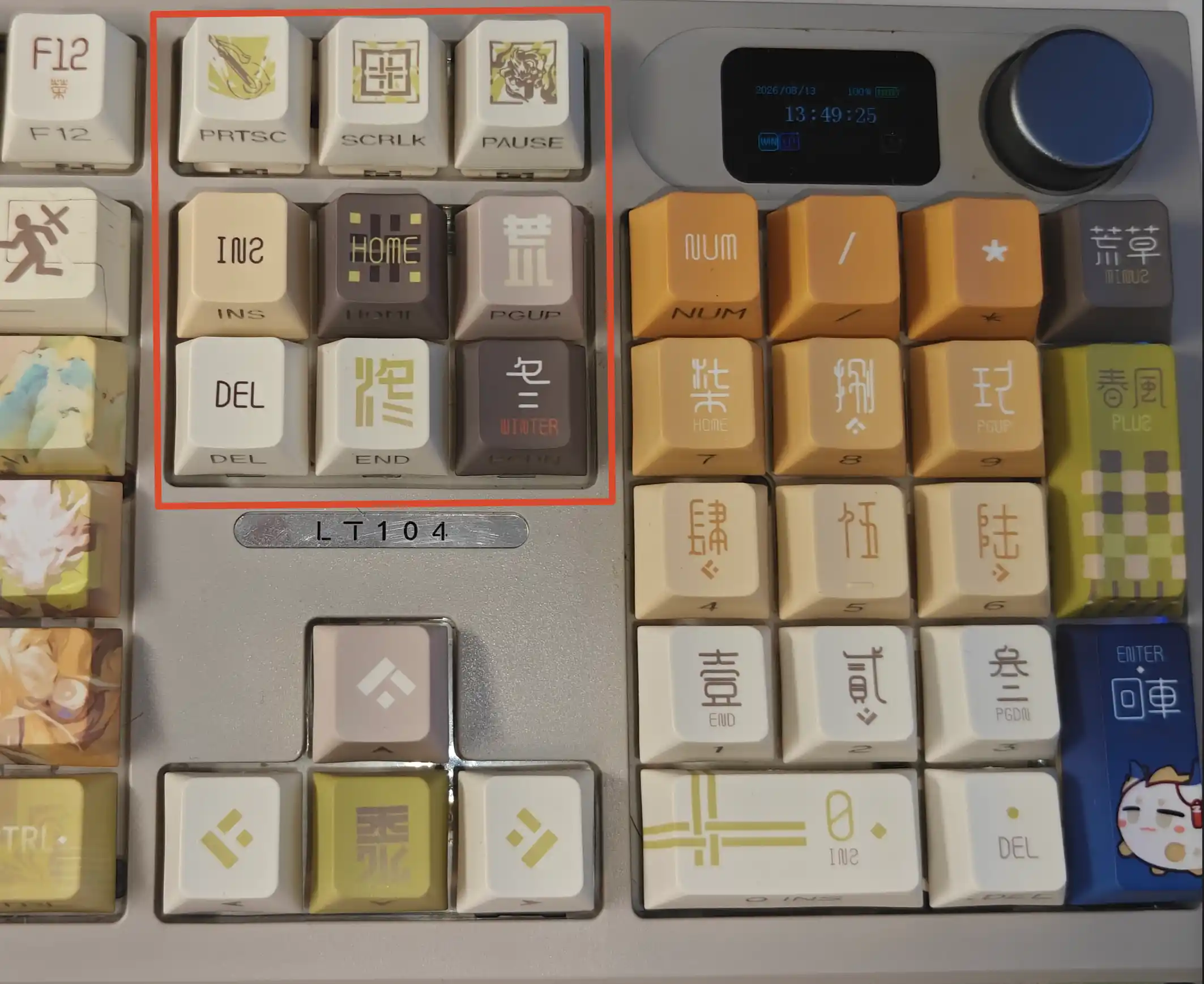
| 按键 | 核心功能 | 组合神技 / 对应逻辑 |
|---|---|---|
| Home | 光标/页面秒回顶部(最左) | 1. 文本框按一下,光标直达当前行最左侧。 2. Ctrl + Home:一键直达网页/文档最顶部。 |
| End | 光标/页面秒达底部(最右) | 1. 文本框按一下,光标直达当前行最右侧。 2. Ctrl + End:一键直达网页/文档最底部。 |
| Page Up (PgUp) | 向上翻一屏 | 查看长文档或 PDF 时,按一下刚好向上滚动刚好一屏幕。 |
| Page Down (PgDn) | 向下翻一屏 | 1. 浏览网页/PPT 时,按一下向下滚动一屏或切下一页。 2. Ctrl + PageDown/Up:切浏览器标签或 Excel 工作表。 |
| Delete (Del) | 向后删除 / 彻底删除 | 1. 向后删字:删除光标右侧的字符(Backspace 是删左侧)。 2. Shift + Delete:彻底删除文件,不放入回收站。 |
| Insert (Ins) | 插入 / 改写模式切换 | 1. 解决“吃字”:写字时如果打字会吞掉后面的字,按它切回“插入”模式。(在 VS Code 等软件中可能会见到) 2. Shift + Insert:等同于粘贴(Ctrl + V),在如 git 等无法使用 Ctrl + V 的地方可以替代。 |
| Print Screen (PrtScn) | 全屏截图 | 1. 按一下直接抓取全屏图片到剪贴板。 2. Alt + PrtScn:只截取当前激活的软件窗口。 |
| Pause / Break | 暂停 / 查看系统属性 | Win + Pause/Break:秒开系统“关于”页面,快速查看电脑 CPU 与内存配置。 |
| Scroll Lock (ScrLk) | 滚动锁 | 现代软件基本废弃。主要在 Excel 中使用:开启后按方向键会整体移动表格视图,而不会移动选中单元格。 |
每个软件都有自己的快捷键,笔者强力建议所有人在下载一个新软件后了解他的快捷键,习惯之后效率大幅度增加~~(这样也不用在鼠标垫上印 PS 快捷键了)~~
新软件基本设置
新软件到手,一般不能先急头白脸开始用,最好先进行一些设置,但是修改需耐心,心急则伤机。(软件多种多样,笔者仅在此推荐我的一般操作,不会针对某一软件详细说明)1
下载时:
首先尽量找官网或 GitHub 下载,确保安装包的纯粹,但假如是破解版,要上各种下载站下载,且无法确定下载站是否纯粹时,选择普通下载,千万别选高速下载等屁话,本质上就是捆绑其他软件。至于在部分网页看到繁多的版本选择,笔者建议,对于普通用户,Windows 11 系统直接无脑x64 版本。
下载完后关注一下安装包大小,一般来说,基础的,需要安装的小工具(如安装版 7-Zip, Everything, Notepad3)一般大小会小于 20 MB,而日常工具通常在 50 ~ 500 MB,若过小大概率有问题。(务必远离恶意和捆绑软件,否则电脑上全是传奇)
安装时:
建议找到自定义安装或安装位置类似的文字,找到安装路径,将最前面的 C: 换成 D: 如下图所示,(务必不要删除后面那一长串,路径最好不要有中文,纯英文是最稳妥的)到时候会自动在 D 盘中出现几个文件夹,方便管理。
假如是便携版(不用安装),建议全放在同一个文件夹中。再次强调,安装时请谨慎选择,不要一路下一步,不然可能会被捆绑安装全家桶,或者强制修改你默认方式。(你也不想你花重金购买的电脑却被流氓软件狠狠玷污了吧)

安装后:
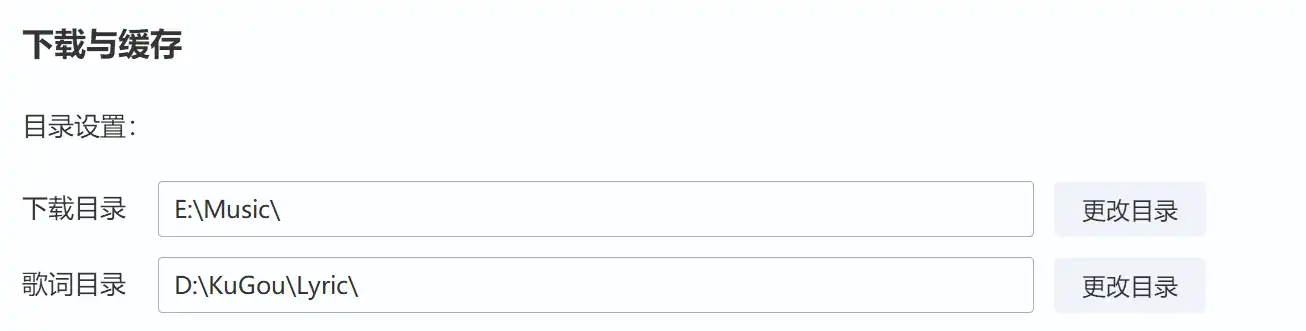
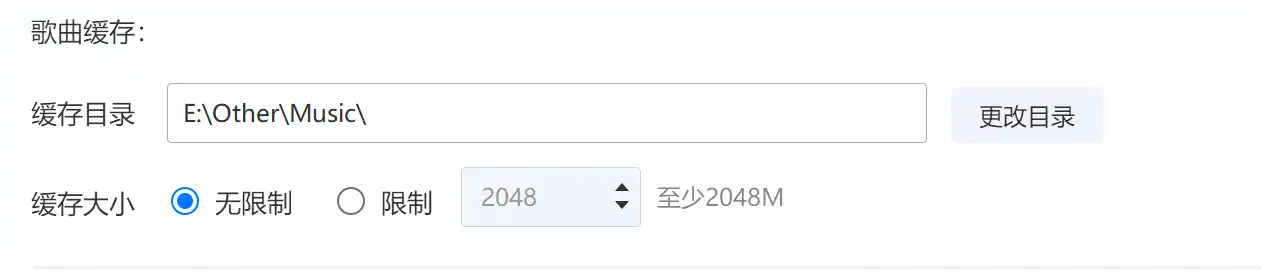
(本章由酷狗音乐举例)
首先请完全删除exe 安装包,防止日积月累下,各种压缩包,安装包一直占用硬盘空间。并且统一目录和命名,如 D:\资料\学习软件、D:\资料\照片、D:\项目\2026-课程名。文件名带日期、版本和用途,如 美图合集_夕_2026-08.zip,避免满屏新建文件夹,最终版2,最终最终版(其实目录全英文最好)。
- 打开软件设置,找到开机自启,若无必要请关闭
- 假如有的话,修改关闭主窗口时行为,选择关闭应用,各种模拟器也建议这样操作,防止在后台吃性能
- 修改下载文件位置 / 缓存位置等类似的,总之别丢 C 盘,当然假如你买了 1 TB 系统盘,那当我没说,怎么舒服怎么来就行
- 消息弹窗和自动更新,根据你的习惯修改,笔者是将能关的都关了。
- 至于污染右键菜单,会在后续教大家使用 ContextMenuManager 工具进行管理。
- PCDN 必须关闭,具体关闭位置每个软件不同,建议询问 AI,有些软件也没有这个。(如爱奇艺,腾讯视频这种软件吃流量就很严重)
(假如有部分操作你找不到修改位置,可以去论坛上或者问问 AI,看看你能不能帮你解决,比如卡巴斯基的升级提醒就是在设置中的界面设置关闭,这种其实不太常见)


使用结束后:
假如你认为自己被骗了,想要卸载软件,请勿直接把桌面图标移动到回收站,然后清空回收站,这只是删除了一个快捷方式,软件本体依然在硬盘之中。
请以此进入:设置 > 应用 > 安装的应用 > 找到想要卸载的应用 > 点击右侧三个点 > 卸载(05 软件推荐 > 软件卸载中会推荐更为有效的操作)
安全问题:
(观前严肃提示,本章内容十分重要,若有可补充之处,欢迎大家在评论区补充)
个人信息泄露、账号接管、勒索软件和钓鱼诈骗的成本正在降低。防病毒软件与系统防护很重要,但真正决定风险上限的,往往是密码、下载、链接、授权与备份等日常操作习惯。这真的非常非常重要,笔者部分操作可能会过分谨慎,大家仁者见仁即可。
信息安全方面:
woc,密码给我设好了啊!!
Chrome,Edge 等浏览器自带的密码生成器挺好用的,但假如你希望浏览器管理密码的话 Bitwarden 挺好。而且可以注册一个邮箱专门注册一些看起来不对劲但比较需要的网站(我个人是有三个邮箱,一个娱乐加聊天一个学习一个垃圾箱。但是按照严肃程度分类也可以,比如一个邮箱专门注册登录,一个负责银行卡等极其私密管理,不公开等,看你操作习惯)当然有些垃圾网站甚至拿临时邮箱都能注册,不过多赘述。
扩展是高权限软件,它可能读取当前网页内容、修改网页、访问剪贴板或代替你点击。只安装确实需要的扩展,优先选官方开发者或长期维护项目。安装前看开发者、用户量、更新记录和所申请权限。对读取和更改你访问的所有网站数据,管理下载,访问剪贴板等广泛权限尤其谨慎,并定期删除闲置扩展。而且要注意拓展(其实不仅仅是拓展,而是所有软件)的设置,防止出现之前类似沉浸式翻译插件带来的隐私泄露问题。
还有类似什么日入百刀,虚拟币这种肯定是骗子,要么偷信息要么拿你电脑挖矿要么要割你腰子(雾),像约跑这种同理(tg 诈骗最严重,且无法挽回)
双重验证能显著降低密码泄露后被直接登录的风险。所以优先使用验证器 App、通行密钥或硬件安全密钥,并妥善保存恢复码。不要把验证码、恢复码或登录确认轻易请求交给任何人。但是由于中国手机号的特殊性,假如一些比较敏感的网站建议使用邮箱辅助或其他方式,不然 Facebook 这种网站可能直接封你号。
注意,ai也是互联网一部分,不要啥都说
电脑安全方面:
.exe、.scr、.bat、.cmd、.ps1、.vbs、.js、.msi、.lnk 别瞎点,小心鬼图糊你脸上,硬盘数据全没了。收到 .zip、.rar、.7z 等压缩包时,先确认来源和内部文件类型后再解压。认识常见后缀,如书本多为pdf或epub,音乐多为mp3,flac,wav这种(务必打开查看文件拓展名!务必打开查看文件拓展名!务必打开查看文件拓展名!不然可能会遇见哈利波特.pdf.exe)
还有就是老生常谈的话了,不点击来路不明的邮件附件、短信链接、弹窗广告或聊天文件,尤其是要求立刻登录,领取奖励,安装插件的内容。不要滥给权限。浏览器、安全软件、常用办公/解压/播放器及时更新,其他笔者认为没必要频繁更新,至于系统,这玩意仁者见仁吧,没必要过分担心,危险操作前设置系统还原点。(就是由于 Windows 屎山代码,还原有概率失败)
较为高级的安全知识:
特别注意:常见阅读和媒体文件通常不是直接可执行程序,但仍应核对来源、扩展名和打开方式;不要因为它显示为 PDF、EPUB 或 MP3 就默认可信。系统和阅读器、播放器也应保持更新。类似 FFmpeg 流媒体漏洞 CVE-2026-8461 | PixelSmash 这种,极难防范。
所以说,并非所有风险都能靠经验识别。有些攻击利用播放器、浏览器、解压软件或阅读器自身漏洞,恶意内容的扩展名、图标甚至来源看起来都可能正常,文件被自动预览、生成缩略图或解析时就可能触发。普通用户无法可靠肉眼验毒。因此,除谨慎下载外,更关键的是保持系统和常用软件更新、减少不必要的软件和自动预览、以普通权限使用电脑,并做好可恢复的离线备份。安全的目标不是保证永不出事,而是即使某次防线失效,损失仍可控。
网站安全:
官网一般来说是安全的,但首先要确保你找到的是官网。要看域名的真伪,如accounts.google.com 和 accounts.google-security.top 和 g00gle.com。第一个是真的,后两个就是假的
有趣的冷知识:谷歌财大气粗,把类似域名全买了,像 Gooooogle 这种也是真的,但是这是特例,保持谨慎,感觉不对一律当钓鱼网站。
网址组成:https:// 域名主体 .com / 后面的是具体路径,如果域名主体是陌生的词或奇怪的后缀,建议仔细检查,确认有问题后关闭。
文件安全:
数据无价,先不说你辛辛苦苦打的游戏账号,存的精品视频,漫画这种。有些在神秘群聊或其他隐秘途径中获得的文件,若丢失极难找回,所以文件安全极其重要,不管手机电脑。
但其实真正要做的不多,更多是一种习惯,定期备份重要文件,最好遵循“本机一份、独立存储一份、云端或异地一份”的思路。备份盘不应长期一直连接电脑,以降低勒索软件连同备份一起加密的风险。
定期清理不再使用的软件、浏览器扩展和不明启动项,权限只授予确实需要的应用。其他似乎也没啥了,如上就是我认为对于大部分人来说最重要的安全使用习惯。
救电脑:
电脑崩坏心不安,
师傅报价325。
他说系统已瘫痪,
我不信邪自己干。
大家可不能当这种冤大头,本章就来教大家,电脑坏了怎么自查自救!
解决问题:
各种软件使用下来大概率都会遇到报错或和教程不同的地方,以及多种多样的报错也是 Windows 系统不得不品的一环,解决方法笔者推荐按照以下步骤
第一步,提取信息
环境是什么:什么操作系统(Windows11 / macOS)?什么软件版本?
做了什么操作:在崩溃前最后一秒,你点击了什么、修改了什么?
现象是什么:有没有错误代码?是闪退、无响应,还是弹窗报错?(若有,找到带有 Error、Failed、Exception、Warning 的一大坨,如果有弹窗,优先复制完整文字,尤其是错误代码、错误名称、失败的操作、文件路径、模块名和时间)
第二步:搜索
若有错误代码,原模原样复制到搜索引擎,大概率能解决。(新手可以优先排查运行库缺失,上官网下载对应运行库就行了)
若无错误代码(如具体操作不会,PR 导入视频无声音)可先在搜索引擎中搜索 ,若无满意内容,翻译成英文再搜索试试。
结果众多时优先关注官方文档,其次是 Reddit, Stack Overflow, CSDN等,倘若这几个都没有,可以去哔站,油管,个人博客碰运气(其实个人博客一般都很好,只是可遇不可求)。
面对大量结果时,除了按上述所说按来源分类,还可以优先关注最近发布的内容。警惕洗稿内容,在不确定时学会交叉认证,万万不可盲信 AI。
提问内容表达要专业,如 Premiere Pro 24.1 导入 MP4 后无音频 Windows 11 23H2 导入的文件为 XXX.mp4,其他 MP4 正常 报错:Audio conforming failed / 错误代码……(关键词用一个空格隔开,为了展示清楚,此处统一用四个空格)
也就是 软件名 + 版本 + 完整错误代码/完整报错句 的格式。
第三步:修改
控制变量法,一次改一个。如麦克风在游戏中无声音,先测硬件,使用系统自带录音机检查,若无,检查驱动,插头,若有,下一步,测系统是否允许麦克风权限等等等。不要一次性全改完再检查。危险操作先备份!危险操作先备份!危险操作先备份!比如假如要修改系统设置,请搜索创建还原点,创建后进行操作,出问题可以一键还原。(就是由于 Windows 屎山代码,还原有概率失败)
第四步:求助
若上面步骤都不行,就可以求助 AI 或认识的人,提问格式建议如下
- 目标:我想要实现什么/解决什么
- 环境:我的系统/软件版本
- 报错:具体的报错文本或截图描述(用截图软件而非星露谷式截图,电脑蓝屏这种除外 )
- 已尝试过的方案:我尝试了 A 和 B,但结果是 C。(不要南辕北辙,比如你只想两个电脑间互传文件,然后去摸索如何搭建一个 FTP 服务器,所以目标及其关键。问 AI 时可以询问具体原理,问人类时除非对方时间充裕且关系较为密切,不然不建议,因为解释原理涉及内容大多太繁杂了)
- 诉求:请帮我分析可能的原因,并给出排查步骤
- 表达感谢(礼貌用语很重要啊!)
重装系统:
笔者可以向大家保证,只要硬件没坏,其他电脑问题绝大多数都能靠重装系统救回来,具体操作步骤和03 哇,新电脑 > 系统选择和安装中一模一样,注意,假如你重装系统后,系统盘一切会重置,所以这也是在前文中提到的备份数据的原因之一,减少数据损失~~(笔者嘎啦给木进度就是这么没的)~~
Footnotes
-
十分抱歉,笔者本来想教大家如何根据需求来挑选自己心仪的软件,但是写了好多版,要么难度太高,要么国内难以复刻,要么就作用不大。因此找软件只能靠大家自己了。抱歉 ↩