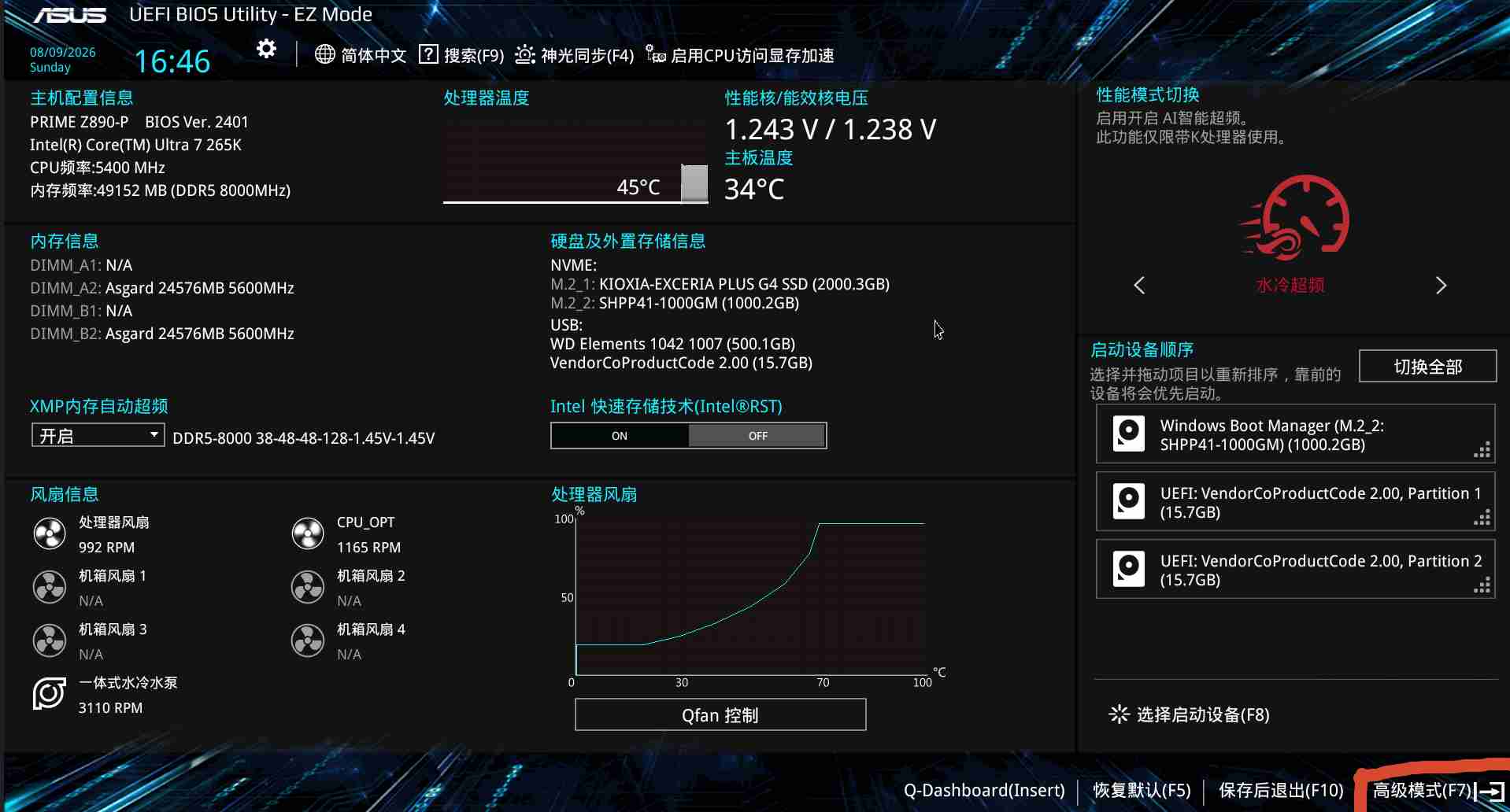
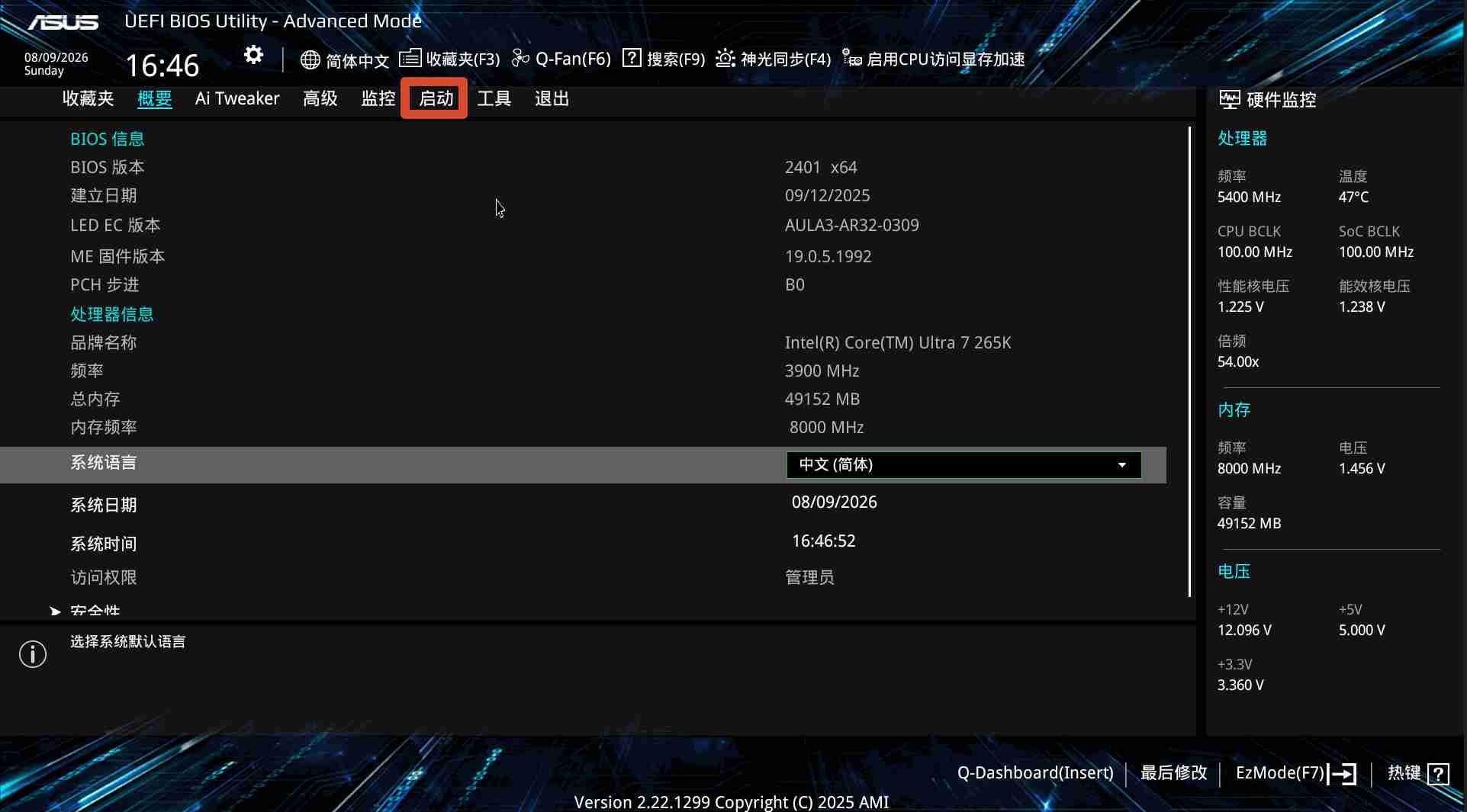
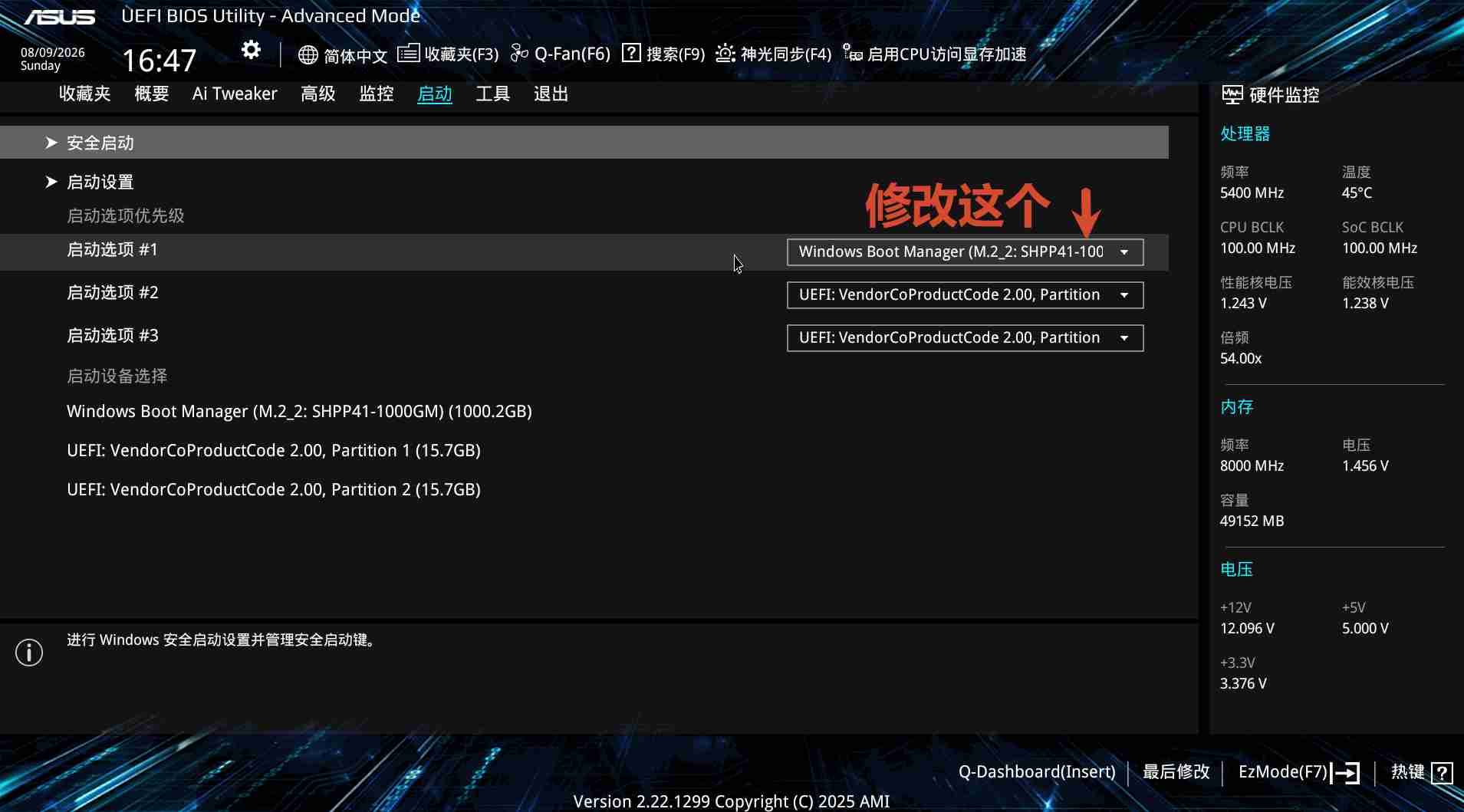
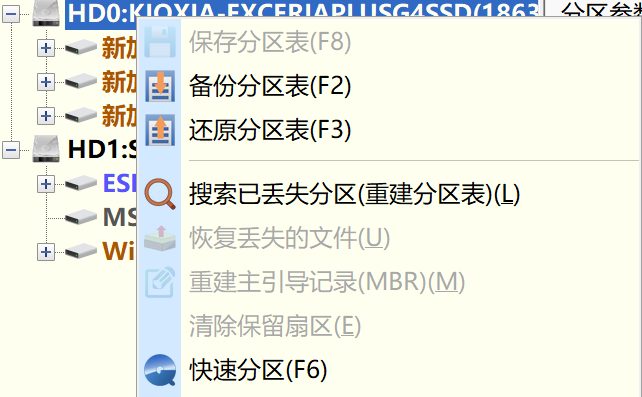
常见电脑系统有 Windows,MacOS,Linux。后两者分别对应苹果电脑和服务器或者说极客用户,不在此处详细赘述,本博客以 Windows 11 为基础,绝大部分操作 WIndows 10 通用。务必不要使用任何基于 Windows 系统的各种所谓精简版系统!包括但不限于 Atlas,Pangu,Tiny11 等,除非你对这些系统本身有一定的理解,或者是纯粹的游戏机(只用来打游戏),或者配置极低的老旧电脑。
Windows 有较多版本,分别是家庭版,专业版,企业版,教育版,专业工作站版,对于新手用户,笔者推荐专业版,下载地址
下载完系统后,有两种安装方式,直接使用拷入 ISO 文件的 U 盘下载,优点是方便,还有使用 PE 系统,优点是功能丰富,缺点是假如 PE 系统中可能会夹带私货。本篇讲解 PE 启动法,并会带上相应链接,读者不必过度担心,危险操作前笔者都会详细说明。
准备工作:
准备一个已经装完系统能正常使用的电脑和 8 GB 以上 U 盘
在上文链接中选择适合你的版本进行下载(保存到电脑本地,不要直接存进 U 盘)
下载 PE 系统,PE 系统笔者在此推荐两个,微 PE 和 FirRE,前者精简启动快,后者功能全,甚至能直接玩 MC,微 PE 下载,FirPE 下载
检查网络图标是否存在,若不存在,请下载网卡驱动,使用网线的读者可以忽略。若有些读者使用 USB 无线驱动的话,大概率直接安装完了,若没有在文件管理器中找到对应 U 盘,左键进入后应该有一个 exe 文件,双击安装即可。主板自带 WiFi 且没有自动安装驱动的读者,用另一台设备下载对应的网卡驱动,随后用 U 盘等设备传输到新电脑,双击安装。
在官网上下载显卡驱动,N 卡官网,A 卡官网(提供的 N 卡官网需要下载一个 APP,若你不想额外增加一个 APP,可以访问N 卡官网,进行一个简单的选择后下载,新手选择 APP,下载完再卸载得了)下载后双击安装包安装,位置建议保持默认,安装时会黑屏,等待一段时间即可。
Windows Registry Editor Version 5.00

[HKEY_CURRENT_USER\Software\Classes\CLSID\{2aa9162e-c906-4dd9-ad0b-3d24a8eef5a0}]
@="CLSID_ItemsViewAdapter"

[HKEY_CURRENT_USER\Software\Classes\CLSID\{2aa9162e-c906-4dd9-ad0b-3d24a8eef5a0}\InProcServer32]
@="C:\\Windows\\System32\\Windows.UI.FileExplorer.dll_"
"ThreadingModel"="Apartment"

[HKEY_CURRENT_USER\Software\Classes\CLSID\{6480100b-5a83-4d1e-9f69-8ae5a88e9a33}]
@="File Explorer Xaml Island View Adapter"

[HKEY_CURRENT_USER\Software\Classes\CLSID\{6480100b-5a83-4d1e-9f69-8ae5a88e9a33}\InProcServer32]
@="C:\\Windows\\System32\\Windows.UI.FileExplorer.dll_"
"ThreadingModel"="Apartment"
右键菜单:右键单击开始菜单(左下角或正中间的那个 Windows 图标),选择 Windows PowerShell (管理员),输入: reg add "HKCU\Software\Classes\CLSID\{86ca1aa0-34aa-4e8b-a509-50c905bae2a2}\InprocServer32" /f /ve
然后回车即可。做完这两项后右键单击任务栏,选择任务管理器,找到 Windows 资源管理器,右键选择重新启动就能生效了。4